
Kai kompiuteris pradeda varginti: kas iš tikrųjų vyksta
Turbūt kiekvienas žino tą jausmą – atidari naršyklę, o ji krauna pusę minutės. Spustelėji ant programos, ir ekranas tiesiog… nieko. Pelė juda, bet viskas sustingę. Tokiais momentais norisi arba išmesti kompiuterį pro langą, arba nusipirkti naują. Bet dažniausiai nereikia nei vieno, nei kito.
Kompiuterio lėtumas – tai ne neišvengiamas senatvės požymis ir ne priežastis skubėti į parduotuvę. Dažniausiai tai signalas, kad kažkas negerai su programine įranga, sistemos nustatymais arba tiesiog su tuo, kaip mes naudojame savo įrenginius. Šiame straipsnyje išsiaiškinsime, kodėl taip nutinka ir ką konkrečiai galima padaryti.
Paleisties programos – tylūs sistemos resursų vagys
Viena dažniausių priežasčių, kodėl kompiuteris lėtai veikia – tai programos, kurios automatiškai paleidžiamos kartu su sistema. Kiekvieną kartą, kai įjungi kompiuterį, fone tyliai prasideda dešimtys procesų: Spotify tikrina atnaujinimus, Discord prisijungia prie serverių, OneDrive sinchronizuoja failus, antivirusinė programa atlieka nuskaitymus. Ir taip toliau, ir taip toliau.
Problema ta, kad kiekviena tokia programa naudoja RAM atmintį ir procesoriaus galią. Kai jų susirenka per daug, sistema tiesiog nespėja – ji dar tik bando atsistoti ant kojų, o jau reikia aptarnauti dvidešimt procesų vienu metu.
Ką daryti:
- „Windows” sistemoje paspausk Ctrl + Shift + Esc, atidaryk „Task Manager” ir eik į skirtuką „Startup”. Ten pamatysi visas programas, kurios paleidžiamos su sistema. Išjunk viską, ko tau tikrai nereikia iš karto po įjungimo.
- „Mac” sistemoje eik į „System Settings” → „General” → „Login Items” ir ištrink nereikalingus įrašus.
- Palik tik tai, kas tikrai būtina – antivirusinę, galbūt debesų sinchronizavimą, jei naudoji nuolat. Visa kita gali palaukti, kol pats atidarai.
Tai vienas paprasčiausių pakeitimų, kuris gali gerokai pagreitinti kompiuterio paleidimą – kartais net keliais minutėmis.
RAM ir procesorius: kada techninė įranga tampa kliūtimi
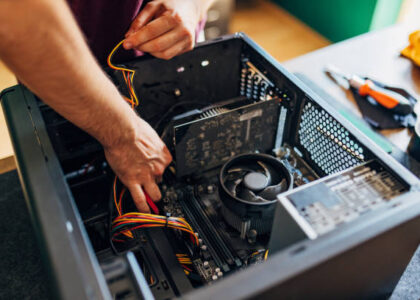
Kartais problema nėra programinė – tiesiog kompiuterio techninė įranga nebeatitinka šiuolaikinių reikalavimų. Ypač tai aktualu senesniems įrenginiams.
RAM atmintis – tai tarsi darbo stalas. Kuo jis didesnis, tuo daugiau dalykų gali turėti prieš akis vienu metu. Jei stalo per mažai, nuolat reikia kažką padėti į stalčių (t.y. į kietąjį diską) ir vėl ištraukti – o tai užima laiko. Šiandien 8 GB RAM laikoma minimumu normaliam darbui, o jei naudoji daug naršyklės skirtukų, redaguoji nuotraukas ar vaizdo įrašus – reikia bent 16 GB.
Procesorius – tai pats smegenų centras. Jei jis senas, jis tiesiog fiziškai negali apdoroti šiuolaikinių programų taip greitai, kaip reikia. Čia jau programiniai sprendimai mažai padės.
Kaip patikrinti, ar problema RAM: Atidaryk „Task Manager” (Ctrl + Shift + Esc), eik į skirtuką „Performance”. Jei RAM naudojimas nuolat viršija 80–90%, tai aiškus ženklas, kad atminties per mažai. Gera žinia – RAM dažnai galima paprastai ir nebrangiai atnaujinti, ypač nešiojamuosiuose kompiuteriuose.
Kietasis diskas arba SSD: skirtumas, kurį pajusi iš karto
Jei tavo kompiuteryje vis dar yra senojo tipo HDD (kietasis magnetinis diskas), o ne SSD (kietojo kūno diskas) – tai greičiausiai didžiausia lėtumo priežastis. Ir tai nėra perdėjimas.
HDD diskai veikia mechaniškai – juose sukasi plokštelės, o galvutė fiziškai juda, ieškodama duomenų. SSD neturi judančių dalių, duomenis pasiekia elektroniniu būdu. Rezultatas? SSD yra maždaug 5–10 kartų greitesnis nei HDD. Sistema paleidžiama per 10–15 sekundžių vietoj minutės ar daugiau. Programos atsidaro beveik akimirksniu.
Pakeisti HDD į SSD – tai vienas geriausių investicijų, kurią gali padaryti senam kompiuteriui. 500 GB SSD šiandien kainuoja apie 40–60 eurų, o skirtumas bus dramatiškas. Daugelyje nešiojamųjų kompiuterių tai padaryti gana paprasta – reikia tik atsukti kelias varžteles.
Jei jau turi SSD, bet kompiuteris vis tiek lėtas – patikrink, kiek laisvos vietos liko. SSD veikia gerokai lėčiau, kai jis užpildytas daugiau nei 80–85%. Rekomenduojama visada palikti bent 15–20% laisvos vietos.
Virusai, šnipinėjimo programos ir kitas nemalonumas
Kartais kompiuteris lėtai veikia ne dėl techninių priežasčių, o dėl to, kad jame gyvena svečiai, kurių nekvietei. Kenkėjiškos programos – virusai, adware, spyware – gali naudoti tavo kompiuterio resursus savo reikmėms: siųsti duomenis, rodyti reklamas, kasti kriptovaliutas ar tiesiog gadinti sistemą.
Požymiai, kad gali būti problema: naršyklė nuolat rodo keistas reklamas arba nukreipia į nežinomus puslapius, kompiuteris labai kaista net nieko nedarant, procesoriaus apkrova nuolat didelė be aiškios priežasties, atsiranda programos, kurių neinstaliavai.
Ką daryti:
- Jei naudoji „Windows”, įdiek ir paleisk Malwarebytes (yra nemokama versija) – ji gerai aptinka tai, ko nepastebi įprastos antivirusinės.
- Patikrink įdiegtų programų sąrašą ir pašalink viską, ko neatpažįsti arba ko neinstaliavai.
- Naršyklėje patikrink įdiegtus plėtinius – kenkėjiški plėtiniai labai dažna problema.
- Reguliariai atnaujink operacinę sistemą – atnaujinimai dažnai taisyti saugumo spragas, per kurias patenka kenkėjiškos programos.
Perkrauta naršyklė: skirtukų kolekcionavimo kaina
Naršyklė šiandien yra viena resursų reikliausių programų. Ir daugelis žmonių ją naudoja taip, kad kompiuteris tiesiog neišlaiko krūvio. Dešimtys atidarytų skirtukų, dešimtys įdiegtų plėtinių, automatiškai paleidžiami vaizdo įrašai – visa tai sudaro milžinišką naštą RAM atminčiai ir procesoriui.
Vienas „Chrome” skirtukas gali naudoti 100–300 MB RAM. Jei turi 20 skirtukų atidaryti – tai jau 2–6 GB atminties vien naršyklei. Pridėk dar kitas programas ir suprantama, kodėl viskas stringa.
Praktiniai patarimai naršyklei:
- Naudok plėtinį kaip „OneTab” – jis visus atidarytus skirtukus paverčia vienu sąrašu ir atlaisvina didžiulį kiekį atminties.
- Išjunk arba pašalink plėtinius, kurių nenaudoji. Kiekvienas plėtinys naudoja resursus net tada, kai jo nenaudoji.
- Išjunk automatinį vaizdo įrašų paleidimą naršyklės nustatymuose.
- Apsvarstyk galimybę pereiti prie „Firefox” arba „Brave” – jie paprastai naudoja mažiau RAM nei „Chrome”.
- Reguliariai valyk naršyklės talpyklą (cache) – tai gali padėti, jei naršyklė pradeda veikti lėtai.
Sistemos valymas ir priežiūra: ko daugelis nepadaro
Kompiuteris, kaip ir automobilis, reikalauja periodinės priežiūros. Laikui bėgant kaupiasi laikinieji failai, registro klaidos, fragmentuoti duomenys, seni programų likučiai. Visa tai po truputį lėtina sistemą.
„Windows” sistemoje yra integruotas įrankis „Disk Cleanup” – jis pašalina laikinuosius failus, senus atnaujinimų paketus ir kitus nereikalingus duomenis. Rask jį per paieškos juostą ir paleisk. Kartais taip galima atlaisvinti kelis GB vietos.
Taip pat verta naudoti nemokamą programą „BleachBit” (Windows ir Linux) arba „CleanMyMac” (Mac, mokama, bet efektyvi) – jos išvalo tai, ko neišvalo standartiniai įrankiai.
Dar vienas dalykas, kurį daugelis pamiršta – kompiuterio fizinis valymas. Dulkės kaupiasi ventiliatoriuose ir aušinimo sistemoje, dėl to kompiuteris pradeda perkaitinėti. Kai procesorius perkaista, jis automatiškai sulėtina darbą, kad nesudegtų. Tai vadinama „thermal throttling”. Jei nešiojamas kompiuteris labai kaista ir triukšmauja – galbūt laikas jį nunešti į servisą išvalyti arba pakeisti terminę pastą.
Kai viskas išbandyta, bet vis tiek lėta: sistemos atstatymas ir kiti radikalūs sprendimai
Jei išbandei viską, ką aprašėme, bet kompiuteris vis tiek vargina – yra keletas radikalesnių, bet efektyvių sprendimų.
Švarus „Windows” įdiegimas – tai tarsi kompiuterio atgimimas iš naujo. Pašalinami visi sukaupti šiukšlynai, klaidos, kenkėjiškos programos. Sistema veikia kaip nauja. Prieš tai būtinai pasidaryk atsarginę kopiją svarbių failų. „Windows 10″ ir „11″ turi integruotą funkciją „Reset this PC”, kuri leidžia tai padaryti gana paprastai.
„Linux” kaip alternatyva – jei kompiuteris senas ir „Windows” jam per sunki, verta apsvarstyti „Linux” distribucijas kaip „Ubuntu”, „Linux Mint” ar „Zorin OS”. Jos reikalauja gerokai mažiau resursų ir gali suteikti senam kompiuteriui antrą gyvenimą. „Linux Mint” ypač rekomenduojamas tiems, kas pirmą kartą bando „Linux” – sąsaja panaši į „Windows”, o sistema veikia sklandžiai net su 2–4 GB RAM.
Taip pat verta pagalvoti apie virtualią atmintį (paging file / swap). Jei RAM per mažai, sistema naudoja dalį kietojo disko kaip papildomą atmintį. Jei tai HDD – labai lėta. Jei SSD – šiek tiek geriau, bet vis tiek ne idealas. Galima padidinti virtualios atminties dydį „Windows” nustatymuose, bet tai tik laikinas sprendimas – geriau investuoti į papildomą RAM.
Greičio klausimas yra ir įpročių klausimas
Galiausiai verta pripažinti – kompiuterio lėtumas dažnai yra ir mūsų pačių įpročių atspindys. Niekada neišjungiame kompiuterio, tik paliekame miego režime savaitėmis. Kaupiame failus darbalaukyje tol, kol jų ten šimtai. Instaliuojame programas, išbandome ir pamirštame pašalinti. Atnaujinimus atidedame mėnesiais.
Keletas paprastų įpročių, kurie tikrai padeda: kartą per savaitę pilnai perkrauk kompiuterį – tai išvalo atmintį ir leidžia sistemai „atsikvėpti”. Reguliariai šalink programas, kurių nenaudoji. Laikyk darbalaukį tvarkingą – kiekviena piktograma darbalaukyje naudoja šiek tiek resursų. Nepamiršk atnaujinti sistemos ir programų – atnaujinimai ne tik taisyti saugumo spragas, bet dažnai ir pagerina našumą.
Kompiuterio priežiūra nėra kažkas sudėtingo ar brangaus. Dažniausiai pakanka kelių valandų laiko, nemokamų įrankių ir šiek tiek kantrybės. O jei po viso to vis dar jauti, kad įrenginys nebeatitinka tavo poreikių – tada jau galima rimtai kalbėti apie naują kompiuterį. Bet bent jau žinosi, kad išbandei viską.