Kodėl verta rinktis stacionarų kompiuterį, o ne nešiojamąjį?
Prieš pradedant kalbėti apie surinkimą, verta trumpai sustoti prie klausimo, kuris daugeliui kyla pirmiausia: ar tikrai apsimoka? Nešiojamieji kompiuteriai šiandien yra galingi, patogūs ir nebrangūs. Tačiau stacionarus kompiuteris turi keletą privalumų, kurių nešiojamasis paprasčiausiai negali pasiūlyti.
Visų pirma – kainos ir galios santykis. Už tą pačią sumą stacionariam kompiuteriui gausite gerokai galingesnę aparatūrą. Tai ypač aktualu žaidėjams, vaizdo redaktoriams ar tiems, kurie dirba su 3D grafika. Antra – atnaujinimo galimybė. Praėjus dvejiems ar trejiems metams nereikės pirkti naujo kompiuterio – pakaks pakeisti vieną ar du komponentus. Nešiojamajame tai dažniausiai neįmanoma arba labai sudėtinga.
Be to, stacionarūs kompiuteriai geriau aušinami, todėl gali veikti pilnu pajėgumu ilgiau, nesulėtėdami dėl perkaitimo. Ir dar vienas dalykas, apie kurį retai kalbama: surinkti savo kompiuterį yra tiesiog smagu. Tai savotiškas hobis, kuris suteikia ne tik žinių, bet ir pasitenkinimą, kai visa sistema pagaliau užsikuria.
Nuo ko pradėti: biudžetas ir paskirtis
Didžiausia klaida, kurią daro pradedantieji – eiti į parduotuvę ar naršyti internete be aiškaus plano. Prieš perkant bet ką, reikia atsakyti į du paprastus klausimus: kam kompiuteris bus naudojamas ir kiek pinigų esate pasiruošę išleisti?
Paskirtis lemia viską. Biuro darbui – dokumentams, el. paštui, naršymui – pakanka gana kuklios konfigūracijos. Žaidimams jau reikia rimtesnės vaizdo plokštės. Vaizdo montažui ar 3D modeliavimui – daug RAM atminties ir greito procesoriaus. Muzikos kūrimui svarbiau greitas diskas ir stabili sistema nei galingas GPU.
Dėl biudžeto: realiai galima surinkti padorų biuro kompiuterį už 300–400 eurų, žaidimų kompiuterį pradedant nuo 700–900 eurų, o profesionalią darbo stotį – nuo 1500 eurų ir daugiau. Svarbu nepamiršti, kad į biudžetą reikia įskaičiuoti ne tik komponentus, bet ir monitorių, klaviatūrą, pelę bei operacinę sistemą, jei jos dar neturite.
Praktinis patarimas: sudarykite sąrašą komponentų ir patikrinkite jų suderinamumą naudodami PCPartPicker svetainę. Ji automatiškai praneša apie galimas problemas – pavyzdžiui, jei pasirinktas procesoriaus lizdas nesutampa su pagrindinės plokštės lizdu.
Komponentai: ką reiškia kiekvienas iš jų
Stacionarų kompiuterį sudaro keletas pagrindinių dalių, ir kiekviena jų atlieka skirtingą funkciją. Supratimas, ką konkrečiai perki, padeda priimti geresnius sprendimus ir nepermokėti.
Procesorius (CPU) – tai kompiuterio „smegenys”. Jis apdoroja instrukcijas, vykdo programas, skaičiuoja. Šiandien rinkoje dominuoja du gamintojai: Intel ir AMD. AMD Ryzen serija pastaraisiais metais labai pagerėjo ir dažnai siūlo geresnę kainą už tą patį našumą. Intel Core serija taip pat solidi, ypač jei svarbus vieno branduolio greitis.
Pagrindinė plokštė (Motherboard) – tai platforma, kuri sujungia visus komponentus. Renkantis plokštę, svarbu patikrinti: ar ji suderinama su pasirinktu procesoriumi (lizdas), kiek RAM lizdų turi, ar palaiko NVMe diskus, kokios išplėtimo galimybės. Nebūtina pirkti brangiausioje kategorijoje – vidutinės klasės plokštės dažniausiai puikiai tinka.
Operatyvioji atmintis (RAM) – laikina atmintis, kurioje saugomi aktyviai naudojami duomenys. Šiandien minimalus rekomenduojamas kiekis – 16 GB. Žaidimams ir kūrybiniam darbui – 32 GB. Svarbu, kad RAM moduliai veiktų dvikanaliu režimu (du moduliai, o ne vienas), nes tai gerokai pagerina našumą.
Vaizdo plokštė (GPU) – kritiškai svarbi žaidimams ir vizualiniam darbui. NVIDIA ir AMD siūlo skirtingus sprendimus skirtingoms kainų kategorijoms. Jei kompiuteris skirtas tik biuro darbui, galima apsieiti su integruota procesoriaus grafika.
Saugykla – šiandien rekomenduojama rinktis NVMe SSD diską kaip pagrindinę saugyklą. Jie yra kelis kartus greitesni nei įprasti SATA SSD, o kainos jau seniai nustojo gąsdinti. 500 GB ar 1 TB NVMe diskas – geras startas.
Maitinimo blokas (PSU) – dažnai neįvertinamas komponentas. Nekokybiškas maitinimo blokas gali sugadinti visą sistemą. Rekomenduojama rinktis 80+ Bronze ar aukštesnio efektyvumo sertifikuotus blokus iš patikimų gamintojų: Seasonic, Corsair, be quiet!. Galios kiekis priklauso nuo komponentų – skaičiuoklės internete padės apskaičiuoti reikiamą vatažą.
Korpusas – ne tik estetika, bet ir funkcionalumas. Geras korpusas užtikrina gerą oro cirkuliaciją, turi pakankamai vietos komponentams ir yra patogus surinkti. Prieš perkant patikrinkite, ar jūsų pagrindinė plokštė tinka korpuso formos faktoriui (ATX, Micro-ATX, Mini-ITX).
Aušintuvas – procesorius turi būti aušinamas. Dauguma procesorių komplekte turi standartinį aušintuvą, tačiau jei planuojate overclockingą arba tiesiog norite tylesnės sistemos, verta investuoti į geresnį bokštinį aušintuvą arba skysčio aušinimo sistemą.
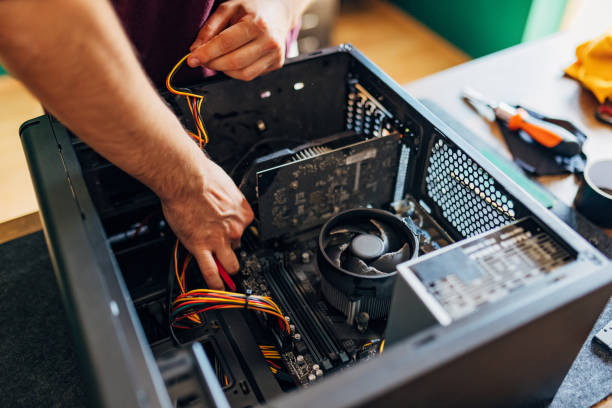
Surinkimo procesas žingsnis po žingsnio
Pats surinkimas daugeliui atrodo sudėtingesnis nei yra iš tikrųjų. Jei turite atsuktuką ir kelias valandas laiko – susidorosite. Svarbiausia – kantrybė ir atidumas.
Prieš pradedant, paruoškite darbo vietą: švari, gerai apšviesta lygus paviršius. Atsikratykite statinės elektros – palieskite metalinį paviršių arba naudokite antistatinę apyrankę. Statinė elektra gali sugadinti komponentus, nors tai nutinka retai, geriau nesiriziuoti.
Surinkimo tvarka paprastai tokia:
- Įdėkite procesorių į pagrindinę plokštę. Tai delikatus procesas – sekite rodyklę ant procesoriaus ir lizdo, nespauskite per jėgą.
- Užtepkite terminę pastą ant procesoriaus (jei aušintuvas jos neturi iš anksto) ir pritvirtinkite aušintuvą.
- Įdėkite RAM modulius į tinkamus lizdus (dažniausiai 2 ir 4 arba 1 ir 3 – patikrinkite pagrindinės plokštės instrukciją).
- Įdėkite M.2 NVMe diską į atitinkamą lizdą pagrindinėje plokštėje.
- Paruoškite korpusą: išimkite I/O skydelį ir įdėkite pagrindinės plokštės laikiklius (standoffs).
- Įdėkite pagrindinę plokštę į korpusą ir priveržkite varžtais.
- Įdėkite maitinimo bloką ir prijunkite kabelius: pagrindinį 24-pin jungtį, CPU maitinimą, SATA maitinimą diskams.
- Prijunkite korpuso mygtukus, USB ir garso jungtis prie pagrindinės plokštės (čia dažniausiai reikia instrukcijos).
- Įdėkite vaizdo plokštę į PCIe lizdą ir prijunkite maitinimą.
- Sutvarkyti kabelius – ne tik estetika, bet ir oro cirkuliacija.
Prieš uždarant korpusą, rekomenduojama pirmą kartą paleisti sistemą atvirą – taip lengviau pastebėti problemas ir patikrinti, ar visi ventiliatoriai sukasi.
Operacinė sistema ir tvarkyklės: pirmasis paleidimas
Surinkus aparatūrą, laikas pereiti prie programinės įrangos. Dažniausiai pasirinkimas krenta ant Windows 11, nors kai kurie renkasi Linux – ypač tie, kuriems nereikia specifinių Windows programų ar žaidimų.
Windows 11 įdiegimui reikia USB atmintinės (bent 8 GB) ir interneto ryšio. Eikite į oficialią Microsoft svetainę, atsisiųskite Media Creation Tool ir sukurkite įkrovos USB diską. Tada paleiskite kompiuterį iš USB (reikės pakeisti įkrovos tvarką BIOS/UEFI nustatymuose) ir sekite diegimo instrukcijas.
Po diegimo – tvarkyklės. Svarbiausia: pagrindinės plokštės tvarkyklės (chipset, audio, LAN) ir vaizdo plokštės tvarkyklė. Jas galima rasti gamintojų svetainėse arba naudoti automatinio atnaujinimo įrankius. NVIDIA vartotojams rekomenduojama naudoti GeForce Experience, AMD – Radeon Software.
Praktinis patarimas: prieš diegiant papildomą programinę įrangą, atlikite Windows naujinimus. Taip užtikrinsite, kad sistema veikia su naujausiais saugumo pataisymais ir tvarkyklėmis.
BIOS/UEFI konfigūravimas: ką verta pakeisti
BIOS (arba modernesnė jo versija UEFI) – tai žemo lygio programinė įranga, kuri valdo aparatūrą prieš paleidžiant operacinę sistemą. Daugumai vartotojų nereikia gilintis į visus nustatymus, tačiau keli dalykai tikrai verti dėmesio.
XMP/EXPO profilis – tai turbūt svarbiausia, ką reikia padaryti su nauju kompiuteriu. RAM moduliai pagal nutylėjimą dažnai veikia lėtesniu greičiu nei nurodytas gamintojo. Įjungus XMP (Intel) arba EXPO (AMD) profilį BIOS nustatymuose, atmintis pradės veikti nurodytu greičiu. Tai nemokamas našumo padidinimas.
Įkrovos tvarka – nustatykite, kad kompiuteris pirmiausia kiltų iš SSD disko, o ne USB ar DVD. Taip sistema paleis greičiau.
Secure Boot ir TPM – Windows 11 reikalauja šių funkcijų. Paprastai jos jau įjungtos, bet verta patikrinti.
Ventiliatorių kreivės – daugelis BIOS leidžia nustatyti, kaip ventiliatoriai reaguoja į temperatūrą. Tai leidžia sukurti balansą tarp triukšmo ir aušinimo efektyvumo.
Overclocking – procesoriaus ar atminties spartinimas virš gamyklinių nustatymų – yra atskira tema. Pradedantiesiems to daryti nereikia, tačiau patyrusiems vartotojams tai gali suteikti papildomą našumą be papildomų išlaidų.
Dažniausios klaidos ir kaip jų išvengti
Net ir atidžiai planuojant, klaidos pasitaiko. Štai kelios dažniausios ir kaip jų išvengti.
Nesuderinamų komponentų pirkimas – jau minėta PCPartPicker svetainė čia labai padeda. Tačiau net ir su ja verta du kartus patikrinti procesoriaus ir pagrindinės plokštės suderinamumą, ypač jei plokštė sena, o procesorius naujas – gali reikėti BIOS atnaujinimo.
Per silpnas maitinimo blokas – žmonės dažnai perka maitinimo bloką pagal kainą, o ne pagal poreikius. Jei sistema vartoja 400 W, 450 W maitinimo blokas bus nuolat perkrautas. Rekomenduojama turėti bent 20–30% rezervą.
Terminės pastos perteklius arba trūkumas – terminė pasta turi būti tepama nedideliu kiekiu (žirnio dydžio lašas centre arba plona linija). Per daug pastos gali išlipti ant pagrindinės plokštės ir sukelti trumpąjį jungimą.
Neprijungti korpuso kabeliai – maži kabeliai nuo korpuso mygtukų, USB prievadų ir garso lizdų dažnai pamirštami arba prijungiami neteisingai. Atidžiai sekite pagrindinės plokštės instrukciją.
RAM įdėtas į netinkamus lizdus – dvikanalio režimo veikimui RAM moduliai turi būti įdėti į tinkamus lizdus. Paprastai tai 2 ir 4 arba 1 ir 3 lizdai, bet tai priklauso nuo plokštės. Instrukcija čia – geriausia draugė.
Pirkimas be garantijos patikrinimo – visada patikrinkite garantijos sąlygas. Procesoriai ir pagrindinės plokštės paprastai turi 3 metų garantiją, maitinimo blokai – iki 10 metų. Vaizdo plokštės – 2–3 metai. Pirkdami iš patikimų pardavėjų, garantija bus lengviau įgyvendinama.
Kai kompiuteris jau veikia: optimizavimas ir priežiūra
Surinkti ir paleisti kompiuterį – tik pusė darbo. Norint, kad sistema veiktų gerai ilgą laiką, reikia šiek tiek dėmesio ir reguliarios priežiūros.
Pirmiausia – temperatūrų stebėjimas. Programos kaip HWiNFO64 ar MSI Afterburner leidžia matyti procesoriaus, vaizdo plokštės ir kitų komponentų temperatūras realiu laiku. Normalios veikimo temperatūros: procesorius – iki 80–85°C apkrovos metu, vaizdo plokštė – iki 85–90°C. Jei temperatūros aukštesnės, verta patikrinti aušinimą.
Dulkės – rimta problema. Po 6–12 mėnesių verta atidaryti korpusą ir išpūsti dulkes suspaustų oro balionėliu arba oro kompresoriumi. Ypač atkreipkite dėmesį į ventiliatorius ir radiatorius. Dulkės kaip izoliatorius neleidžia efektyviai aušinti komponentų.
Programinės įrangos pusėje: reguliariai atnaujinkite tvarkykles, ypač vaizdo plokštės. Naudokite antivirusinę programą (Windows Defender puikiai tinka). Periodiškai tikrinkite disko sveikatą naudodami CrystalDiskInfo – tai leis pastebėti problemas prieš prarandant duomenis.
Dėl atnaujinimų: stacionaraus kompiuterio grožis tas, kad galite keisti komponentus po vieną. Po dvejų metų galbūt norėsite stipresnės vaizdo plokštės – tiesiog ją pakeiskite. Po ketverių – galbūt procesoriaus. Taip išvengsite didelių vienkartinių išlaidų ir visada turėsite šiuolaikišką sistemą.
Galiausiai – atsarginės kopijos. Nesvarbu, koks galingas kompiuteris, duomenys gali būti prarasti dėl disko gedimo, virusų ar netyčinio ištrynimo. Naudokite 3-2-1 taisyklę: 3 kopijos, 2 skirtingose laikmenose, 1 kitoje fizinėje vietoje (pvz., debesies saugykla). Tai skamba sudėtingai, bet praktiškai reiškia: svarbus failas – išsaugotas kompiuteryje, išoriniame diske ir Google Drive ar OneDrive.
Stacionaraus kompiuterio surinkimas – tai ne raketų mokslas, bet reikalauja planavimo, kantrybės ir noro mokytis. Tie, kurie tai padaro pirmą kartą, dažniausiai sako tą patį: kodėl nelaukiau taip ilgai? Žinojimas, iš ko sudarytas jūsų kompiuteris, suteikia pasitikėjimo – ir tada, kai kažkas neveikia, ir tada, kai norisi ką nors patobulinti. O tai, kad galite pasigirti draugams, jog kompiuterį surinkote patys – tai jau visai kita istorija.