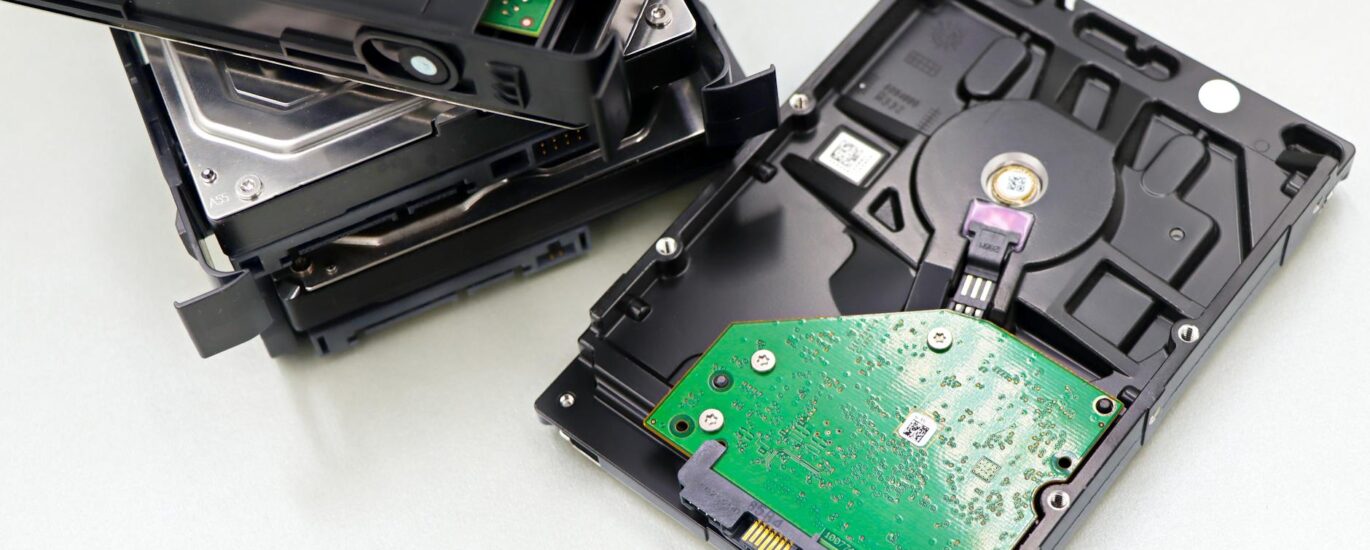
Kai kompiuteris ima keistai elgtis – gal tai ne virusas
Daugelis žmonių, kai kompiuteris pradeda strigt ar lėtėti, pirmiausia galvoja apie virusus. Parsisiunčia antivirusinę, nuskaito sistemą, nieko neranda – ir lieka nežinomybėje. Tačiau nemažai tokių atvejų turi kur kas prozaiškesnę priežastį: kietasis diskas tiesiog sensta arba jau yra pakeliui į kapines.
Kietasis diskas (HDD) arba kietojo kūno diskas (SSD) – tai vieta, kur gyvena viskas, kas jums svarbu. Nuotraukos iš atostogų, darbo dokumentai, šeimos vaizdo įrašai, mokesčių deklaracijos. Kai šis komponentas pradeda geduoti, situacija gali tapti labai nemaloniai greitai. Ir blogiausia – dažnai tai nutinka be jokio perspėjimo.
Šiame straipsnyje kalbėsime apie tai, kaip atpažinti gedančio disko požymius, ką daryti pirmomis minutėmis po to, kai kažkas nutinka, ir kaip padidinti savo šansus atgauti duomenis. Taip pat – kaip apsisaugoti ateičiai, nes prevencija čia tikrai veikia.
Kaip suprasti, kad diskas pradeda geduoti
Kietieji diskai retai miršta staiga. Dažniausiai jie duoda ženklų – tik mes juos ignoruojame arba tiesiog nepastebime. Štai keletas dalykų, į kuriuos verta atkreipti dėmesį.
Keisti garsai. Jei turite seną HDD tipo diską ir iš kompiuterio pradeda sklisti kaukimas, spragtelėjimai ar ritminiai tikčiojimai – tai labai blogas ženklas. Ypač pavojingas vadinamasis „click of death” – pasikartojantis spragtelėjimas, kuris reiškia, kad skaitymo galvutė negali rasti reikiamos vietos diske. Tokiu atveju kompiuterį reikia išjungti kuo greičiau.
Sistema stringa arba užšąla. Jei kompiuteris periodiškai „užšąla” ir vienintelis išsigelbėjimas yra perkrovimas – tai gali būti disko problema. Ypač jei tai nutinka skaitant ar rašant failus.
Failai tampa nepasiekiami. Bandote atidaryti dokumentą, kurį kūrėte vakar, ir sistema sako, kad jo nėra arba jis sugadintas. Arba aplankai staiga pasirodo tušti. Tai rimtas signalas.
Sistema labai lėtai kraunasi. Jei kompiuteris, kuris anksčiau pakraudavo sistemą per 30 sekundžių, dabar tai daro 5 minutes – ir tai nesusiję su naujais programų atnaujinimais – verta patikrinti disko būklę.
Klaidos pranešimai apie blogus sektorius. Jei matote pranešimus apie „bad sectors” arba sistema praneša apie disko klaidas – tai jau ne perspėjimas, o faktas. Diskas turi fizinių pažeidimų.
SSD diskai genda kitaip – jie paprastai nemeta tokių akivaizdžių ženklų. Dažnai tiesiog vieną dieną sistema nebepasileidžia. Tačiau ir SSD turi savo perspėjimo mechanizmus, apie kuriuos kalbėsime vėliau.
Pirmieji žingsniai – ką daryti iš karto
Tarkime, kompiuteris pradėjo elgtis keistai ir jūs įtariate disko problemą. Arba, blogiausiu atveju, sistema jau nebesikrauna. Ką daryti?
Pirma ir svarbiausia taisyklė: nustokite rašyti duomenis į tą diską. Kuo daugiau operacijų atliekate su gedančiu disku, tuo mažesnė tikimybė atgauti duomenis. Jei sistema dar veikia – nekopijuokite failų į tą patį diską, neinstaliuokite programų, nedefragmentuokite.
Jei sistema dar veikia – pirmiausia nukopijuokite svarbiausius failus į išorinį diską, USB atmintinę ar debesų saugyklą. Pradėkite nuo to, ko labiausiai gaila: asmeninės nuotraukos, darbiniai dokumentai, el. pašto archyvai. Neeikvokite laiko tvarkydami – tiesiog kopijuokite viską, kas svarbu.
Jei sistema nebesikrauna – nepanikuokite ir nepradėkite spaudinėti visų mygtukų iš eilės. Pirmiausia išjunkite kompiuterį. Tada pagalvokite, ar turite atsarginę kopiją. Jei taip – puiku, situacija valdoma. Jei ne – toliau skaitykite.
Neinstaliuokite duomenų atkūrimo programų į tą patį diską. Tai dažna klaida. Žmogus parsisiunčia atkūrimo programą, instaliuoja ją į tą patį diską, iš kurio nori atgauti duomenis, ir taip perrašo būtent tuos failus, kuriuos norėjo išsaugoti. Jei norite naudoti atkūrimo programinę įrangą – instaliuokite ją į kitą diską arba naudokite versiją, kuri paleidžiama iš USB.
Fiziniai pažeidimai – rankų nereikia. Jei diskas buvo numestas, pateko į vandenį ar patyrė kitokį fizinį poveikį – jo atidaryti patiems tikrai neverta. Kietojo disko viduje yra labai jautrūs komponentai, ir bet koks bandymas jį atidaryti namuose beveik garantuotai sunaikins duomenis galutinai.
Programiniai įrankiai disko būklei tikrinti
Prieš situacijai tampant kritinei, galima reguliariai tikrinti disko sveikatą. Tam yra nemažai nemokamų įrankių, kurie gali perspėti apie artėjančias problemas.
CrystalDiskInfo – vienas populiariausių nemokamų įrankių Windows sistemai. Programa rodo S.M.A.R.T. (Self-Monitoring, Analysis and Reporting Technology) duomenis – tai savotiškas disko „sveikatos žurnalas”, kurį pats diskas veda apie save. Programa aiškiai parodo, ar diskas yra „Good” (geras), „Caution” (įspėjimas) ar „Bad” (blogas) būklėje. Jei matote geltoną ar raudoną spalvą – laikas imtis veiksmų.
S.M.A.R.T. parametrai, į kuriuos verta atkreipti dėmesį:
- Reallocated Sectors Count – kiek blogų sektorių diskas jau „perkėlė” į atsarginę zoną. Jei šis skaičius auga – diskas sensta.
- Pending Sectors – sektoriai, kurie laukia patikrinimo. Jei jų yra – tai reiškia, kad diskas jau turi problemų.
- Uncorrectable Sector Count – sektoriai, kurių diskas nebegali ištaisyti. Jei šis skaičius ne nulis – situacija rimta.
HD Tune – kitas populiarus įrankis, kuris leidžia atlikti išsamesnį disko testą. Jis tikrina visą disko paviršių ir parodo, ar nėra blogų sektorių. Testas gali užtrukti nuo kelių minučių iki kelių valandų, priklausomai nuo disko dydžio.
Mac naudotojams – sistemoje integruotas „Disk Utility” įrankis gali atlikti pagrindinį disko patikrinimą. Taip pat galima naudoti „DriveDx” programą, kuri pateikia išsamesnę S.M.A.R.T. analizę.
Linux naudotojams – komanda smartctl -a /dev/sda (pakeiskite sda į jūsų disko pavadinimą) parodys visą S.M.A.R.T. informaciją. Taip pat galima naudoti „GSmartControl” grafinę sąsają.
Svarbu: šiuos patikrinimus geriausia atlikti reguliariai – bent kartą per kelis mėnesius. Tai kaip automobilio techninė apžiūra – geriau sužinoti apie problemą laiku, nei laukti, kol ji taps katastrofa.
Duomenų atkūrimas – ką galima padaryti patiems
Jei duomenys jau prarastiir disko atsarginės kopijos nebuvo – dar ne viskas prarasta. Priklausomai nuo to, kokia yra gedimo priežastis, duomenis kartais galima atgauti patiems.
Loginis gedimas vs. fizinis gedimas – tai svarbiausias skirtumas. Loginis gedimas reiškia, kad diskas fiziškai veikia, bet failų sistema yra sugadinta arba failai buvo ištrinti. Fizinis gedimas reiškia, kad pats diskas yra mechaniškai ar elektriškai pažeistas.
Loginio gedimo atveju galimybės yra kur kas geresnės. Štai keletas programų, kurias galima išbandyti:
Recuva – nemokama programa Windows sistemai, sukurta Piriform (tų pačių, kurie kūrė CCleaner). Puikiai tinka ištrinti failams atgauti. Turi paprastą sąsają ir „Wizard” režimą, kuris padeda net mažiau patyrusiems naudotojams. Galima ieškoti konkretaus tipo failų – nuotraukų, dokumentų, vaizdo įrašų.
TestDisk ir PhotoRec – nemokamos, atviro kodo programos, kurios veikia visose operacinėse sistemose. TestDisk skirtas sugadintoms skaidinių lentelėms atkurti, PhotoRec – failams atgauti (nepaisant pavadinimo, ji atgauna ne tik nuotraukas). Šios programos yra galingesnės nei Recuva, bet reikalauja daugiau techninių žinių.
R-Studio – mokama programa, bet viena galingiausių rinkoje. Turi nemokamą versiją su apribojimais (negali išsaugoti failų, didesnių nei 256 KB). Jei reikia atgauti svarbius didelius failus – verta investuoti.
Disk Drill – veikia tiek Windows, tiek Mac sistemose. Turi patogią sąsają ir gali atgauti duomenis iš įvairių tipų laikmenų. Nemokama versija leidžia peržiūrėti, kokie failai gali būti atgauti, bet išsaugoti galima tik mokamoje versijoje.
Naudojant bet kurią iš šių programų, svarbu laikytis vienos taisyklės: atgautus failus visada saugokite į kitą diską, ne į tą, iš kurio atkuriate. Tai ne tik techninis reikalavimas – tai bendras sveiko proto principas.
Taip pat verta žinoti apie disko klonnavimą. Jei diskas dar veikia, bet jau rodo gedimo požymius, galima sukurti pilną jo kopiją (kloną) ir tada dirbti su kopija, o ne su originaliu disku. Tam tinka programos kaip Clonezilla (nemokama) arba Macrium Reflect.
Kada kreiptis į profesionalus
Yra situacijų, kai patiems geriau nesikišti. Profesionalūs duomenų atkūrimo centrai turi specialią įrangą ir „švarių kambarių” aplinką, kurioje galima atidaryti diską ir dirbti su jo komponentais nepažeidžiant magnetinių plokštelių.
Kreiptis į profesionalus verta, kai:
- Diskas skleidžia mechaninius garsus (spragtelėjimus, kaukimą)
- Diskas buvo fiziškai pažeistas (nukritęs, pateko į vandenį, degė)
- Kompiuteris visiškai neaptinka disko
- Programiniai įrankiai neranda jokių failų, nors žinote, kad jie turėtų būti
- Duomenys yra labai svarbūs ir negalite sau leisti rizikuoti
Profesionalus duomenų atkūrimas Lietuvoje kainuoja nuo kelių šimtų iki kelių tūkstančių eurų, priklausomai nuo gedimo sudėtingumo. Tai daug pinigų, bet jei kalbame apie verslo duomenis ar nepakeičiamas nuotraukas – gali būti verta.
Renkantis duomenų atkūrimo įmonę, verta paklausti kelių dalykų: ar jie vertina situaciją nemokamai prieš pradėdami darbą, ar moka tik už sėkmingą atkūrimą, ar turi „švarų kambarį” (angl. clean room) fiziniams pažeidimams tvarkyti. Rimtos įmonės paprastai turi atsakymus į visus šiuos klausimus.
Vienas svarbus patarimas: jei nusprendėte kreiptis į profesionalus – neišbandykite visų programinių įrankių prieš tai. Kiekvienas bandymas atkurti duomenis patiems gali sumažinti profesionalų galimybes tai padaryti vėliau.
SSD diskai – ar jie patikimesni ir kaip jie genda
Daugelis žmonių mano, kad SSD diskai yra nepalyginti patikimesni nei tradiciniai HDD. Iš dalies tai tiesa – SSD neturi judančių dalių, todėl jie atsparesni smūgiams ir vibracijai. Tačiau jie turi savo silpnąsias vietas.
SSD diskai naudoja flash atmintį, kuri turi ribotą įrašymo ciklų skaičių. Kiekvienas atminties blokas gali būti perrašytas tam tikrą skaičių kartų, po to jis pradeda „dėvėtis”. Modernūs SSD diskai turi įvairių mechanizmų, kurie išlygina šį dėvėjimąsi (angl. wear leveling), bet ilgainiui tai vis tiek vyksta.
Kita SSD problema – jie gali prarasti duomenis, jei ilgą laiką nenaudojami be maitinimo. Tai ypač aktualu senesniems SSD diskams. Jei turite seną SSD, kuriame laikote svarbius duomenis ir jis ilgą laiką buvo atjungtas – verta jį patikrinti.
Kaip tikrinti SSD sveikatą: S.M.A.R.T. duomenys veikia ir SSD diskams, nors parametrai šiek tiek skiriasi. Svarbiausi rodikliai SSD atveju:
- Wear Leveling Count – parodo, kiek disko resursų jau sunaudota
- Total Bytes Written (TBW) – kiek duomenų iš viso buvo įrašyta į diską. Kiekvienas SSD turi gamintojo nurodytą maksimalų TBW rodiklį
- Reallocated NAND Blocks – sugadintų blokų skaičius
SSD gedimo atveju duomenų atkūrimas yra sudėtingesnis ir brangesnis nei HDD atveju. Tai dar viena priežastis, kodėl atsarginės kopijos yra ne prabanga, o būtinybė.
Apsauga nuo duomenų praradimo – kaip gyventi ramiai
Visi kalbame apie atsargines kopijas, bet mažai kas jas daro reguliariai. Tai kaip su draudimu – niekas nenori mokėti, kol nieko nenutiko, bet kai nutinka – labai gaila, kad nemokėjo.
Geriausia strategija vadinama 3-2-1 taisykle: turėkite 3 kopijas duomenų, 2 skirtinguose laikmenų tipuose, 1 iš kurių yra kitoje fizinėje vietoje. Pavyzdžiui: originalas kompiuteryje, kopija išoriniame diske, kopija debesų saugykloje.
Debesų saugyklos – paprasčiausias būdas apsaugoti svarbiausius failus. Google Drive suteikia 15 GB nemokamai, OneDrive – 5 GB, Dropbox – 2 GB. Jei to nepakanka, mokama versija kainuoja kelis eurus per mėnesį. Palyginkite tai su duomenų atkūrimo kaina ir sprendimas tampa akivaizdus.
Automatinės atsarginės kopijos – geriau nei rankinės, nes žmonės pamiršta. Windows sistemoje yra integruota „File History” funkcija, Mac sistemoje – „Time Machine”. Abi leidžia automatiškai kopijuoti failus į išorinį diską. Nustatykite vieną kartą ir pamiršite – sistema viską darys pati.
Keli praktiniai patarimai:
- Niekada nelaikykite vienintelės svarbių failų kopijos tik kompiuteryje
- Periodiškai tikrinkite, ar atsarginės kopijos tikrai veikia – bandykite atkurti kokį nors failą iš kopijos
- Išoriniai diskai taip pat genda – jie nėra galutinis sprendimas, tik viena iš kopijų
- Jei naudojate išorinį diską atsarginėms kopijoms – laikykite jį kitoje vietoje, ne šalia kompiuterio (gaisro ar vagystės atveju prarasite abu)
- Verslo duomenims verta apsvarstyti specializuotus atsarginių kopijų sprendimus, kaip Backblaze Business arba Acronis
Kai diskas miršta – tai ne tragedija, jei buvote pasiruošę
Kietojo disko gedimas yra ne klausimas „ar”, o klausimas „kada”. Visi diskai anksčiau ar vėliau sugenda – tai tiesiog fizikos dėsnis. Vidutinis HDD disko tarnavimo laikas yra 3–5 metai, SSD – šiek tiek ilgesnis, bet irgi ribotas. Jei jūsų kompiuteris jau seniai – verta pagalvoti apie tai rimtai.
Gera žinia ta, kad šiandien apsisaugoti nuo duomenų praradimo yra lengviau nei bet kada anksčiau. Debesų saugyklos tapo pigios ir patogios, atsarginių kopijų programinė įranga – intuityvi, o išoriniai diskai – nebrangūs. Nėra jokio pateisinimo, kodėl svarbi informacija turėtų egzistuoti tik vienoje vietoje.
Jei šiandien, perskaitę šį straipsnį, padarysite vieną dalyką – nustatykite automatines atsargines kopijas. Tai užtruks 15 minučių, bet gali sutaupyti dešimtis valandų ir šimtus eurų ateityje. O jei jūsų diskas jau rodo gedimo požymius – nedelskite. Kiekviena diena gali būti paskutinė, kai duomenis dar galima išsaugoti be didelių pastangų.
Technologijos keičiasi, diskai tobulėja, bet vienas principas lieka nepakitęs: duomenys, kurių nėra bent dviejose vietose, yra duomenys, kurių bet kada gali nebelikti. Ir tai – ne katastrofizmas, o tiesiog realybė, su kuria geriau susitaikyti iš anksto.