Kai kompiuteris miršta, duomenys nebūtinai miršta kartu
Kiekvienas, kuris bent kartą prarado svarbius failus – darbo dokumentus, šeimos nuotraukas, metų kūrybos rezultatus – žino tą specifinį skrandžio gnybimą. Kompiuteris nebeįsijungia, ekranas juodas, arba sistema kraunasi ir kraunasi be pabaigos. Pirmoji mintis dažniausiai būna pati blogiausia: viskas dingo.
Bet čia yra gera žinia – daugeliu atvejų duomenys nėra dingę. Jie tiesiog pasiekti sunkiau nei įprastai. Kietasis diskas gali būti visiškai sveikas net tada, kai pats kompiuteris nebefunkcionuoja. O net ir fiziškai pažeistame diske dažnai išlieka didelė dalis informacijos, kurią galima atgauti.
Šiame straipsnyje – praktinis vadovas, ką daryti žingsnis po žingsnio, kai atsiduri tokioje situacijoje. Nuo paprasčiausių sprendimų iki profesionalios pagalbos.
Pirmiausia – suprask, kas iš tikrųjų nutiko
Prieš imantis bet kokių veiksmų, svarbu bent apytiksliai suprasti, su kokia problema susiduriama. Sugadintas kompiuteris gali reikšti labai skirtingus dalykus, ir nuo to priklauso, koks sprendimas bus tinkamas.
Programinės įrangos gedimas – tai pati geriausia situacija. Sistema nebeįsikrauna, failai tampa nepasiekiami, bet fiziškai su disku viskas tvarkoje. Tai gali nutikti po nesėkmingo Windows atnaujinimo, viruso atakos, sugadintos failų sistemos arba tiesiog netikėto išjungimo netinkamu momentu.
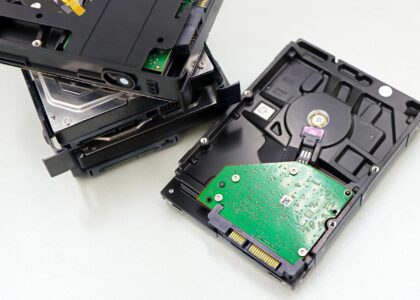
Mechaninis kietojo disko gedimas – rimtesnė situacija. Tradiciniai HDD diskai turi judančias dalis, kurios laikui bėgant dyla. Jei girdite kaukimą, spragtelėjimus ar tiesiog diskas nebeaptinkamas sistemoje – tai rodo mechaninę problemą.
Elektroninis gedimas – disko plokštė sugedo, bet pats magnetinis sluoksnis su duomenimis gali būti nepažeistas. Tai dažnai nutinka po įtampos šuolių.
SSD gedimas – šiuolaikiniai kietieji diskai be judančių dalių genda kitaip. Jie gali tiesiog nustoti veikti be jokių išankstinių ženklų, tačiau duomenų atgavimo galimybės vis tiek egzistuoja.
Vienas paprastas testas: prijunk diską prie kito kompiuterio kaip išorinį (apie tai – žemiau). Jei sistema jį aptinka ir failai matomi – problema buvo ne diske, o kompiuterio programinėje dalyje. Jei diskas neaptinkamas arba girdisi keisti garsai – situacija rimtesnė.
Ką daryti pirmiausia – ir ko nedaryti
Čia yra taisyklė, kurią duomenų atgavimo specialistai kartoja nuolat: kuo mažiau darai su pažeistu disku, tuo geresnės atgavimo galimybės. Kiekvienas papildomas rašymo ciklas ant disko gali perrašyti duomenis, kurių dar nesugebėjai atgauti.
Ką nedaryti:
- Nekartoti bandymų įsikrauti sistemai daug kartų iš eilės – kiekvienas bandymas gali papildomai pažeisti failų sistemą
- Neinstaliuoti duomenų atgavimo programų ant to paties disko, iš kurio nori atgauti duomenis
- Neformatuoti disko tikintis, kad tai „išspręs problemą”
- Neleisti Windows automatiškai „pataisyti” disko, jei sistema siūlo tokią galimybę – tai gali perrašyti svarbius metaduomenis
- Jei diskas mechaniškai pažeistas ir girdisi keisti garsai – neijungti jo daugiau nei vieną kartą, kol nepasitarsi su specialistu
Ką daryti iš karto:
- Jei kompiuteris vis dar veikia – nukopijuok svarbiausius failus į išorinį diską arba debesų saugyklą
- Jei sistema nebeveikia – išjunk kompiuterį ir neskubėk
- Užsirašyk, kas nutiko prieš gedimą – tai padės diagnostikoje
Paprasčiausias sprendimas: diskas kaip išorinis įrenginys
Jei kompiuteris nebeveikia, bet diskas fiziškai sveikas, šis metodas išsprendžia problemą greičiausiai ir pigiausiai. Reikia išimti kietąjį diską iš sugadinto kompiuterio ir prijungti jį prie kito veikiančio kompiuterio.
Tam reikia USB adapterio arba doko stotelės. Šie prietaisai kainuoja nuo 15 iki 50 eurų ir lengvai randami elektronikos parduotuvėse. Jie palaiko tiek 2,5 colio (nešiojamieji kompiuteriai), tiek 3,5 colio (stacionarūs kompiuteriai) diskus, taip pat SATA ir NVMe SSD.
Procedūra paprasta:
- Išjunk sugadintą kompiuterį ir atjunk maitinimą
- Atsukamukiu išimk kietąjį diską (nešiojamuosiuose kompiuteriuose tai paprastai reikalauja atidaryti apačios dangtelį, stacionariuose – šoninį korpuso dangtelį)
- Prijunk diską prie adapterio, adapterį – prie kito kompiuterio per USB
- Veikiančiame kompiuteryje diskas turėtų pasirodyti kaip paprastas išorinis įrenginys
- Nukopijuok reikalingus failus
Svarbu: jei diskas buvo užšifruotas (pvz., Windows BitLocker funkcija), prireiks šifravimo rakto arba atkūrimo kodo, kurį turėjai išsaugoti anksčiau. Be jo failai bus nepasiekiami net ir fiziškai prijungus diską.
Taip pat verta žinoti, kad jei diske buvo Linux arba macOS failų sistema, Windows gali jos neatpažinti be papildomų tvarkyklių. Tokiu atveju geriau naudoti Linux Live USB – apie tai toliau.
Programiniai įrankiai duomenų atgavimui
Kai diskas aptinkamas, bet failai dingo – ištrinti, failų sistema sugadinta, diskas suformatuotas – į pagalbą ateina specializuotos programos. Jų rinkoje yra nemažai, ir jos veikia nuskaitymo principu: ieško diske likusių failų pėdsakų net ir tada, kai operacinė sistema jų nebemato.
Recuva – nemokama programa Windows sistemai, kurią sukūrė ta pati komanda kaip CCleaner. Puikiai tinka pradedantiesiems, turi paprastą sąsają ir gana gerai atgauna ištrintus failus. Tinka situacijoms, kai failai buvo neseniai ištrinti arba diskas neseniai suformatuotas.
TestDisk ir PhotoRec – nemokamos atviro kodo programos, kurios veikia komandinės eilutės principu (nors PhotoRec turi ir grafinę versiją). TestDisk skirtas sugadintoms skaidinių lentelėms ir failų sistemoms taisyti, PhotoRec – failų atgavimui pagal jų formatą. Šios programos yra galingesnės nei Recuva, bet reikalauja šiek tiek daugiau techninių žinių.
Disk Drill – mokama programa (yra ir ribota nemokama versija) su patogiu grafiniu interfeisu. Veikia tiek Windows, tiek macOS. Geras pasirinkimas tiems, kurie nori paprastumo ir nori mokėti už patikimumą.
R-Studio – profesionalaus lygio įrankis, naudojamas ir IT specialistų. Brangus, bet labai galingas. Gali dirbti su RAID masyvais, tinklo diskais, įvairiomis failų sistemomis.
Praktinis patarimas: prieš naudojant bet kurią iš šių programų, jei įmanoma, padaryk disko kopiją (angl. disk image). Tai reiškia, kad sukuri tikslią disko kopiją kaip vieną failą ir dirbi su ta kopija, o ne su originaliu disku. Taip apsaugai originalius duomenis nuo papildomo pažeidimo. Tam galima naudoti nemokamą programą Clonezilla arba komandinę eilutę Linux sistemoje su dd komanda.
Linux Live USB – universalus gelbėtojas
Vienas iš geriausių įrankių, apie kurį daugelis paprastų vartotojų nežino, yra Linux Live USB. Tai USB atmintinė, iš kurios galima paleisti visą operacinę sistemą neinstaliuojant jos į kompiuterį. Ji veikia tiesiog iš atmintinės, nepaliesdama kietojo disko.
Kodėl tai naudinga? Nes galima paleisti kompiuterį net tada, kai Windows visiškai neveikia, ir pasiekti disko turinį. Taip pat galima naudoti visus Linux įrankius duomenų atgavimui.
Kaip sukurti Linux Live USB:
- Atsisiųsk Ubuntu arba Linux Mint ISO failą iš oficialios svetainės (naudodamas kitą kompiuterį)
- Atsisiųsk programą Rufus (Windows) arba Etcher (Windows/Mac/Linux)
- Įrašyk ISO failą į USB atmintinę (bent 8 GB)
- Paleisk sugadintą kompiuterį iš USB (reikia pakeisti įkrovos tvarką BIOS/UEFI nustatymuose – paprastai spaudžiant F2, F12 arba Delete paleidimo metu)
- Pasirink „Try Ubuntu” arba analogišką parinktį – sistema paleis be instaliavimo
Kai sistema veikia, galima pasiekti diską per failų tvarkyklę, kopijuoti failus į išorinį diską arba debesų saugyklą, ir naudoti TestDisk/PhotoRec, kurie dažnai būna įdiegti arba lengvai įdiegiami.
Tai ypač naudinga, kai Windows sistema sugadinta, bet diskas sveikas – dažnai visi failai bus matomi tiesiog atidarius failų tvarkyklę.
Kada kreiptis į profesionalus ir ko tikėtis
Yra situacijų, kai pats nieko nepadarysi – ir tai reikia pripažinti laiku, kol nepadarei dar daugiau žalos. Profesionalios duomenų atgavimo paslaugos egzistuoja ne be reikalo.
Kreipkis į specialistus, jei:
- Diskas girdisi kaukiant, spragtelint arba daro bet kokius neįprastus garsus
- Diskas visai neaptinkamas jokiame kompiuteryje
- Diskas buvo fiziškai pažeistas – nukrito, pateko į vandenį, buvo veikiamas aukštos temperatūros
- SSD diskas visiškai neveikia ir programiniai įrankiai jo nemato
- Duomenys yra kritiškai svarbūs ir negali sau leisti rizikos
Profesionalios duomenų atgavimo laboratorijos dirba su specialia įranga – švarių patalpų kameromis, kur diskas gali būti atidarytas be dulkių, specialiais magnetiniais skaitytuvais ir programine įranga, kuri kainuoja dešimtis tūkstančių eurų.
Kiek tai kainuoja? Lietuvoje ir kaimyninėse šalyse kainos svyruoja nuo kelių šimtų iki kelių tūkstančių eurų, priklausomai nuo gedimo sudėtingumo. Programiniai atgavimo atvejai (kai diskas veikia, bet failų sistema sugadinta) paprastai kainuoja 100–300 eurų. Mechaniniai atgavimo atvejai – 500–2000 eurų ir daugiau.
Prieš pasirenkant paslaugų teikėją, verta paklausti:
- Ar jie atlieka nemokamą diagnostiką prieš pateikdami kainą?
- Ar moka tik už sėkmingą atgavimą (angl. no data – no charge)?
- Ar turi švarių patalpų kamerą mechaniniams gedimams?
- Ar gali pateikti referensus arba atsiliepimus?
Atsargiai su pigiais pasiūlymais – duomenų atgavimas yra sudėtingas procesas, ir per mažos kainos dažnai reiškia nepatirtį arba netinkamą įrangą.
Kad kitą kartą to nereikėtų – atsarginių kopijų sistema
Žinoma, geriausia duomenų atgavimo strategija – tai ta, kurios niekada neprireikia. Atsarginių kopijų tema skamba nuobodžiai ir visi apie ją žino, bet statistika rodo, kad dauguma žmonių reguliarių kopijų neturi iki pat pirmo rimto gedimo.
IT specialistai naudoja vadinamąją 3-2-1 taisyklę:
- 3 kopijos duomenų (originali + dvi atsarginės)
- 2 skirtingi laikmenų tipai (pvz., kompiuteris + išorinis diskas)
- 1 kopija kitoje fizinėje vietoje (debesų saugykla arba diskas pas draugą/darbe)
Praktiškai tai nereiškia, kad reikia kiekvieną dieną rankiniu būdu kopijuoti failus. Automatizavimas sprendžia šią problemą:
Windows turi integruotą funkciją „Failų istorija” (File History), kuri automatiškai kopijuoja failus į išorinį diską. Ją galima aktyvuoti per Nustatymus → Atnaujinimas ir sauga → Atsarginė kopija.
macOS turi Time Machine – vienas paprasčiausių ir patikimiausių atsarginių kopijų sprendimų. Tiesiog prijunk išorinį diską ir sistema viską padarys pati.
Debesų sprendimai – Google Drive, OneDrive, iCloud, Dropbox – automatiškai sinchronizuoja failus realiuoju laiku. Tai puikus papildomas sluoksnis, bet ne vienintelis – jei failas ištrinamas, sinchronizacija gali ištrinti jį ir iš debesies.
Backblaze – nebrangi paslauga (apie 7 USD per mėnesį), kuri automatiškai kopijuoja visą kompiuterio turinį į debesį. Vienas geriausių santykio kainos ir naudos sprendimų paprastiems vartotojams.
Kai viskas atrodo prarasta – dar ne laikas pasiduoti
Duomenų praradimas yra viena iš tų situacijų, kai panika yra blogiausias patarėjas. Dauguma atvejų, su kuriais susiduria IT specialistai, turi sprendimą – klausimas tik kiek laiko ir pinigų tai pareikalaus.
Jei esi tokioje situacijoje dabar: sustok, giliai įkvėpk ir pradėk nuo diagnostikos. Prijunk diską prie kito kompiuterio. Jei jis aptinkamas – kopijuok viską, ką gali. Jei ne – pabandyk Linux Live USB. Jei ir tai nepadeda – naudok duomenų atgavimo programas, bet tik ant disko kopijos, ne originalo. Ir jei situacija atrodo rimta mechaniškai – neeksperimentuok, kreipkis į profesionalus.
Svarbiausia suprasti: kiekvienas papildomas veiksmas su pažeistu disku gali sumažinti atgavimo galimybes. Todėl geriau padaryti mažiau ir apgalvotai, nei daug ir skubotai. O kai viskas bus atgauta – pirmiausia padaryk atsarginę kopiją. Ir tada dar vieną.