Kodėl duomenų perkėlimas nėra toks paprastas, kaip atrodo
Gavai naują kompiuterį – džiaugsmas akimirksniu aptemsta, kai supranti, kad reikia kažkaip perkelti viską iš seno. Nuotraukos, dokumentai, muzika, žaidimų išsaugojimų failai, programos, slaptažodžiai, naršyklės istorija… Sąrašas auga, o kartu auga ir nerimas. Daugelis žmonių mano, kad tai – kelių minučių reikalas. Tikrovė dažnai būna kitokia.
Duomenų perkėlimas iš seno kompiuterio į naują gali trukti nuo kelių valandų iki kelių dienų, priklausomai nuo to, kiek duomenų turi, kokia technika naudoji ir ar iš anksto viską suplanavai. Šiame straipsnyje – viskas, ką reikia žinoti: nuo paprasčiausių metodų iki profesionalių sprendimų, taip pat apytikslės kainos, kad žinotum, ko tikėtis.
Pirmiausia – inventorizacija. Ką iš tiesų reikia perkelti?
Prieš imantis bet kokių veiksmų, verta sėsti ir pagalvoti – kas iš tikrųjų svarbu? Daugelis žmonių metų metus kaupia šiukšles kompiuteryje: senos programos, kurių nebenaudoja, dubliuoti failai, atsisiųsti archyvai, kurie jau seniai nebereikalingi. Perkėlimo procesas – puiki proga apsivalyti.
Štai ką paprastai reikia perkelti:
- Asmeninius failus – nuotraukos, vaizdo įrašai, dokumentai, muzika
- El. pašto duomenis – jei naudoji lokalią programą (Outlook, Thunderbird), o ne žiniatinklio versiją
- Naršyklės duomenis – slaptažodžiai, žymės, istorija
- Programų nustatymus – tai sudėtingiausia dalis
- Žaidimų išsaugojimus – ypač jei žaidi per Steam ar panašias platformas
- Darbo programų duomenis – buhalterinės programos, projektų valdymo įrankiai ir pan.
Svarbu suprasti: programų pačių perkelti paprastai negalima. Net jei nukopijuosi programos aplanką, ji neveiks naujame kompiuteryje, nes Windows registre nėra reikiamų įrašų. Programas reikia įdiegti iš naujo. Išimtis – kai kurios „portable” versijos programų, kurios veikia be diegimo.
Praktinis patarimas: Atsisiųsk nemokamą programą TreeSize Free arba WinDirStat ir peržiūrėk, kur sename kompiuteryje daugiausia vietos užima failai. Taip iš karto pamatysi, kas svarbu, o kas – tiesiog sena šiukšlė.
Metodas Nr. 1: Išorinis diskas arba USB – paprasčiausias būdas
Jei nori perkelti tik failus (nuotraukas, dokumentus, vaizdo įrašus), išorinis diskas yra greičiausias ir pigiausias sprendimas. Prijungi prie seno kompiuterio, nukopijuoji viską, ką reikia, atjungi, prijungi prie naujo – ir viskas.
Kiek tai kainuoja? Išorinis USB diskas 1 TB talpai šiuo metu kainuoja apie 40–60 eurų. 2 TB – apie 60–80 eurų. Tai ne tik perkėlimo priemonė, bet ir atsarginė kopija, kurią verta turėti bet kuriuo atveju.
USB atmintinės – pigesnės, bet lėtesnės ir mažesnės talpos. Jei turi iki 32 GB duomenų, gali apsieiti su 64 GB atmintine, kuri kainuoja apie 10–20 eurų. Tačiau jei duomenų daug, geriau rinktis diską.
Greičio skirtumas: USB 3.0 diskas perduoda duomenis maždaug 100–150 MB/s greičiu. 100 GB duomenų perkėlimas užtruks apie 10–15 minučių. USB 2.0 – kelis kartus lėčiau, tad jei senas kompiuteris turi tik USB 2.0 prievadus, būk kantrus.
Vienas niuansas, kurį žmonės dažnai pamiršta: Windows aplankas Dokumentai, Atsisiuntimai, Darbalaukis, Nuotraukos – visa tai yra C diske, konkrečiai C:\Users\[tavo vardas]\. Nukopijuok visą šį aplanką ir turėsi didžiąją dalį svarbių failų.
Metodas Nr. 2: Tinklas ir Wi-Fi perkėlimas – kai diskas per mažas
Jei abu kompiuteriai prijungti prie to paties namų tinklo (per Wi-Fi arba kabelį), galima perkelti failus tiesiai per tinklą. Tai nemokama, bet gali būti lėta – Wi-Fi perkėlimas dažnai neviršija 20–30 MB/s, tad didelių kiekių duomenų perkėlimas užtruks ilgai.
Kaip tai padaryti? Windows sistemoje reikia įjungti failų bendrinimą. Eik į Valdymo skydas → Tinklas ir internetas → Tinklo ir bendrinimo centras → Keisti išplėstinio bendrinimo nustatymus ir įjunk failų bei spausdintuvų bendrinimą. Tada dešiniu pelės klavišu spustelėk aplanką, kurį nori bendrinti, pasirink Suteikti prieigą.
Naujame kompiuteryje atsidaryk Failų naršyklę, kairėje pusėje rask Tinklas – turėtum matyti seną kompiuterį. Jei nematai, įveskite adreso juostoje \\[seno kompiuterio pavadinimas] arba jo IP adresą.
Greitesnis variantas: Jei abu kompiuteriai turi Ethernet prievadus, sujunk juos tiesiogiai Ethernet kabeliu (crossover arba paprastu kabeliu per maršrutizatorių). Greitis – iki 1000 MB/s, kas yra daug greičiau nei bet koks Wi-Fi.
Metodas Nr. 3: Debesų saugyklos – patogiausia, bet ne visada pigiausia
Google Drive, OneDrive, Dropbox – šios paslaugos leidžia įkelti failus iš seno kompiuterio į debesį, o tada atsisiųsti naujame. Patogu, bet yra keletas „bet”.
Pirma – nemokama vieta ribota. Google Drive suteikia 15 GB, OneDrive – 5 GB, Dropbox – 2 GB. Jei turi daugiau duomenų, reikia mokėti. Google One 100 GB kainuoja apie 2 eurus per mėnesį, 2 TB – apie 10 eurų per mėnesį. Microsoft 365 planai su 1 TB OneDrive kainuoja apie 7 eurus per mėnesį.
Antra – perkėlimo greitis priklauso nuo interneto ryšio. Jei turi 100 Mbps ryšį, 100 GB duomenų įkėlimas užtruks apie 2–3 valandas. Atsisiuntimas naujame kompiuteryje – dar tiek pat. Iš viso – pusė dienos.
Trečia – tai puikiai veikia kaip nuolatinis sprendimas. Jei vis tiek planuoji naudoti debesų saugyklą, tai logiškas pasirinkimas. Jei ne – gali būti papildomos išlaidos, kurių nenori.
Rekomendacija: Debesų saugykla labiausiai tinka, kai kompiuteriai yra skirtingose vietose (pvz., senas – darbe, naujas – namuose) arba kai nori turėti automatinę atsarginę kopiją ateičiai.
Metodas Nr. 4: Specialios perkėlimo programos – kai reikia daugiau nei tik failų
Jei nori perkelti ne tik failus, bet ir programų nustatymus, vartotojo profilį, kai kurias programas – yra specialios tam skirtos programos. Populiariausios:
Laplink PCmover – bene žinomiausia tokia programa. Ji gali perkelti programas, nustatymus, failus ir vartotojo profilį. Kainuoja apie 30–60 eurų, priklausomai nuo versijos. Veikia per tinklą, USB diską arba specialų kabelį. Svarbu žinoti: ne visos programos perkeliamos sėkmingai, ypač tos, kurios reikalauja aktyvacijos.
EaseUS Todo PCTrans – alternatyva, kuri turi nemokamą versiją su apribojimais (iki 2 programų perkėlimo). Pilna versija kainuoja apie 40–50 eurų. Intuityvi sąsaja, tinka pradedantiesiems.
Zinstall WinWin – brangesnė, bet galingesnė programa. Kainuoja apie 80–100 eurų. Žada perkelti viską – programas, nustatymus, failus – taip, lyg nieko nepasikeitė. Praktikoje tai veikia geriau nei konkurentai, bet vis tiek ne 100%.
Šios programos labiausiai tinka verslo aplinkoje, kai reikia perkelti sudėtingą darbo aplinką ir nėra laiko viską konfigūruoti iš naujo. Namų vartotojams dažnai apsimoka tiesiog iš naujo įdiegti programas.
Metodas Nr. 5: Seno disko perkėlimas į naują kompiuterį fiziškai
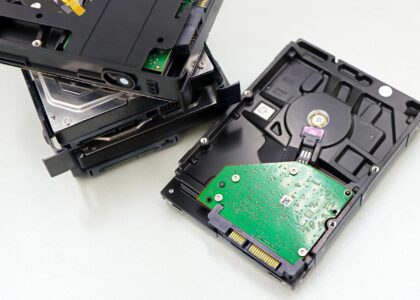
Tai – radikaliausias, bet kartais efektyviausias sprendimas. Jei senas kompiuteris turi HDD arba SSD, kurį galima išimti, galima jį prijungti prie naujo kompiuterio kaip papildomą diską. Tada prieiga prie visų failų – tiesiogiai, be jokio kopijavimo.
Dar geriau – galima padaryti viso disko kloną. Tai reiškia, kad visi duomenys, sistema, programos – viskas nukopijuojama bit po bito į naują diską. Naudojamos programos: Macrium Reflect Free, Clonezilla (nemokamos) arba Acronis True Image (mokama, apie 30–50 eurų).
Tačiau čia yra subtilybė: jei senas kompiuteris turėjo skirtingą aparatinę įrangą, Windows gali nepasikelti naujame kompiuteryje arba veikti nestabiliai. Tai ypač aktualu, jei keiti ne tik diską, bet ir visą sistemą.
Fizinis disko perkėlimas labiausiai tinka, kai:
- Senas kompiuteris sugedo, bet diskas veikia
- Naujame kompiuteryje yra laisvas SATA arba M.2 lizdas
- Nori turėti prieigą prie senų failų be kopijavimo
Išorinis disko dėklas (enclosure), į kurį gali įdėti seną diską ir prijungti per USB, kainuoja apie 15–30 eurų. Tai pigus ir universalus sprendimas.
Profesionalus perkėlimas – kada verta kreiptis į specialistus?
Jei visa tai skamba per sudėtingai, arba jei turi daug svarbių duomenų ir bijai ką nors sugadinti – galima kreiptis į kompiuterių servisą. Kiek tai kainuoja Lietuvoje?
Paprastas duomenų perkėlimas (tik failai) – apie 20–40 eurų. Sudėtingesnis perkėlimas su programomis ir nustatymais – 40–80 eurų. Jei reikia ir duomenų atkūrimo iš sugadinto disko – kainos prasideda nuo 50 eurų ir gali siekti kelis šimtus, priklausomai nuo žalos laipsnio.
Kada tikrai verta kreiptis į specialistą:
- Kai senas kompiuteris nebeįsijungia, bet reikia duomenų
- Kai turi verslo duomenis ir negalima leisti sau klaidų
- Kai niekada anksčiau nesi dirbęs su kompiuterio vidumi
- Kai reikia perkelti sudėtingą darbo aplinką su licencijuotomis programomis
Prieš kreipiantis į servisą, paprašyk aiškios kainos iš anksto. Geri servisai visada pasakys kainą prieš pradedant darbus.
Kai viskas perkelta – ką daryti toliau su senu kompiuteriu
Duomenų perkėlimas – tik pusė darbo. Senas kompiuteris lieka su visais tavo asmeniniais duomenimis. Prieš atiduodant, parduodant ar išmetant, būtina juos ištrinti.
Paprastas failų ištrynimas nepadeda – duomenis galima atkurti specialiomis programomis. Reikia saugaus ištrynimo. Windows 10 ir 11 turi integruotą funkciją: Nustatymai → Atnaujinimas ir sauga → Atkūrimas → Iš naujo nustatyti šį kompiuterį ir pasirink parinktį „Pašalinti viską” su papildoma „Visiškai išvalyti diską” opcija. Tai užtrunka kelias valandas, bet garantuoja, kad duomenys nebeatkuriami.
Jei nori dar didesnio saugumo – yra nemokamos programos kaip DBAN (Darik’s Boot and Nuke), kuri keliskart perrašo visą diską atsitiktiniais duomenimis.
Ir dar vienas dalykas: prieš atiduodant seną kompiuterį, išregistruok visas licencijuotas programas. Microsoft Office, Adobe produktai, antivirusinės programos – daugelis jų leidžia naudoti tik ribotame skaičiuje įrenginių. Jei neišregistruosi, gali kilti problemų aktyvuojant naujame kompiuteryje.
Tad kaip geriausia elgtis – trumpas kelrodis tiems, kurie nori konkretumo
Duomenų perkėlimas nėra raketų mokslas, bet reikalauja šiek tiek planavimo. Jei turi tik failus ir jų ne daugiau kaip 100–200 GB – pirkis išorinį diską ir kopijuok rankiniu būdu. Tai pigiausia ir patikimiausia. Jei turi daug duomenų ir abu kompiuteriai namuose – junk per tinklą arba Ethernet kabeliu. Jei reikia perkelti ir programas – apsvarstyk Laplink PCmover arba EaseUS Todo PCTrans, bet neturėk per didelių lūkesčių.
Svarbiausia taisyklė, kurią verta įsiminti: prieš bet kokį perkėlimą padaryk atsarginę kopiją. Net jei planuoji perkelti į naują kompiuterį, senas gali sugesti pačiu blogiausiu metu. Išorinis diskas su atsargine kopija – tai ne prabanga, o būtinybė.
Kainos apibendrinant: pats pigiausias variantas (tik failai, savo jėgomis) – 0–60 eurų (jei reikia pirkti išorinį diską). Vidutinis variantas su perkėlimo programa – 40–100 eurų. Profesionalus servisas – 30–80 eurų ir daugiau. Debesų saugykla – 0–10 eurų per mėnesį.
Galiausiai – nesibijok klausti. Jei kažkas neaišku, geriau praleisti valandą skaitant ar klausiant, nei prarasti metus kaupto darbo dėl vienos klaidos. Duomenys – tai ne tik failai. Tai prisiminimai, darbas, gyvenimas. Verta su jais elgtis atitinkamai.