
Pirmas įjungimas – ne taip paprasta, kaip atrodo
Gavai naują kompiuterį. Dėžė atidaryta, kabeliai sujungti, mygtukas paspaustas – ir štai ekrane mirga pirmojo paleidimo vedlys. Daugelis žmonių šiame etape tiesiog spaudžia „Toliau”, „Toliau”, „Sutinku” ir po dešimties minučių jau bando atidaryti naršyklę. Suprantama – noras kuo greičiau pradėti naudotis nauju įrenginiu yra visiškai natūralus. Tačiau būtent šioje skuboje slypi daugybė klaidų, kurios vėliau kainuoja laiko, nervų ir kartais net pinigų.
Naujo kompiuterio paruošimas darbui – tai ne vien tik „Windows” ar „macOS” sąrankos užbaigimas. Tai visas procesas, apimantis sistemos atnaujinimus, saugumo nustatymus, nereikalingų programų šalinimą, tinkamą paskyrų konfigūraciją ir dar keliolika smulkesnių dalykų, apie kuriuos niekas neįspėja. Šiame straipsnyje bandysime išeiti per viską nuosekliai – nuo pirmo įjungimo iki to momento, kai kompiuteris tikrai paruoštas dirbti taip, kaip tu nori, o ne taip, kaip nori gamintojas ar programinės įrangos pardavėjai.
Pirmojo paleidimo vedlys – ką spausti, o ko ne
Tiek „Windows 11”, tiek „macOS” pirmojo paleidimo metu užduoda daugybę klausimų. Dalis jų – visiškai nekalta sąranka (kalba, laiko juosta, klaviatūros išdėstymas), tačiau kita dalis – tai subtilūs bandymai priversti tave sutikti su dalykais, kurių galbūt nenori.
„Windows” atveju vienas pirmųjų spąstų – prisijungimas prie „Microsoft” paskyros. Sistema aktyviai stumia šią opciją ir ne visada aiškiai parodo, kad galima sukurti vietinę paskyrą. Jei nori vietinės paskyros (o daugeliui namų vartotojų ji visiškai tinka), iekok mygtuko „Prisijungimo parinktys” arba „Prisijungti be interneto” – jis dažnai slepiamas kairėje ekrano pusėje arba apačioje. Kodėl tai svarbu? Vietinė paskyra reiškia, kad tavo duomenys nėra automatiškai sinchronizuojami su „Microsoft” serveriais, o tai – papildomas privatumo lygis.
Kitas momentas – diagnostikos duomenų siuntimas. „Windows” siūlo dvi parinktis: „Privaloma” ir „Neprivaloma”. Rinkis „Privaloma” – tai mažiau duomenų siunčiama į „Microsoft”. Jei nori dar daugiau privatumo, šiuos nustatymus vėliau galima tikslinti „Privatumo ir saugos” skiltyje.
„macOS” vartotojams situacija šiek tiek paprastesnė, bet ir čia reikia atkreipti dėmesį į „iCloud” sinchronizavimo parinktis. Jei neturi „Apple” paskyros arba nenori, kad dokumentai, nuotraukos ir kiti failai automatiškai keliautų į debesį, šias parinktis galima išjungti sąrankos metu arba vėliau „Sistemos nustatymuose”.
Atnaujinimai – nuobodu, bet būtina
Tai tikriausiai pats nuobodžiausias, bet ir pats svarbiausias žingsnis. Naujas kompiuteris iš dėžės dažnai turi operacinę sistemą, kuri buvo įdiegta prieš kelis mėnesius ar net metus – tiek laiko praeina nuo gamybos iki pardavimo. Per tą laiką susikaupė dešimtys, o kartais ir šimtai atnaujinimų, tarp kurių yra kritiniai saugumo pataisymai.
Pirmiausia atnaujink operacinę sistemą:
- „Windows”: Nustatymų meniu → „Windows” naujinimas → Tikrinti, ar yra naujinimų. Gali tekti paleisti kompiuterį iš naujo kelis kartus, kol visi atnaujinimai bus įdiegti.
- „macOS”: Sistemos nustatymai → Bendrieji → Programinės įrangos naujinimas.
Atnaujink ir tvarkykles – ypač vaizdo plokštės. Jei turi „NVIDIA” ar „AMD” vaizdo plokštę, atsisiųsk tvarkykles tiesiai iš gamintojo svetainės, o ne pasikliauk tik „Windows Update” siūlomais variantais. Oficialios tvarkyklės dažnai būna naujesnės ir stabilesnės.
Taip pat atnaujink BIOS arba UEFI programinę įrangą – tai ypač aktualu nešiojamiesiems kompiuteriams. Gamintojų svetainėse (Lenovo, Dell, HP, ASUS ir kt.) paprastai yra specialios programos, kurios automatiškai tikrina ir atnaujina šią programinę įrangą. BIOS atnaujinimai dažnai pagerina stabilumą, baterijos veikimo laiką ir kartais net našumą.
Bloatware – kaip atsikratyti to, ko nereikia
Čia prasideda tikras nuotykis. „Bloatware” – tai visos tos programos, kurias gamintojas ar pardavėjas įdiegė kompiuteryje be tavo žinios. Dalis jų – visiškai nenaudingos demonstracinės versijos, kita dalis – programos, kurios veikia fone, suvartoja resursus ir kartais net renka duomenis.
Tipiškas naujas „Windows” kompiuteris iš parduotuvės gali turėti: antivirusinę programą bandomuoju laikotarpiu (dažniausiai „McAfee” arba „Norton”), žaidimų platformas, kurias niekas neprašė įdiegti, gamintojo „pagalbos” programas, kurios iš tikrųjų yra reklamos platforma, ir dar visokių „optimizatorių”, kurie daro daugiau žalos nei naudos.
Kaip atsikratyti? „Windows” atveju eik į Nustatymai → Programos → Įdiegtos programos ir peržiūrėk sąrašą. Šalindamas programas, kurių neatpažįsti, pirmiausia pasiieškoki jų pavadinimo internete – kartais tai būna sisteminiai komponentai, kurių geriau neliesti. Tačiau demonstracinės žaidimų versijos, „Candy Crush” tipo programos ir panašūs dalykai – drąsiai šalink.
Papildomas žingsnis – patikrink, kas paleidžiama kartu su sistema. Užduočių tvarkyklėje (Ctrl+Shift+Esc) eik į skirtuką „Paleistis” ir išjunk viską, ko tikrai nereikia paleisti iš karto. Tai gerokai pagreitins kompiuterio įkrovimą.
Jei nori radikalesnio sprendimo ir esi pakankamai drąsus – galima atlikti švarų „Windows” įdiegimą iš oficialaus „Microsoft” diegimo laikmenos. Tai pašalina visą gamintojo pridėtą programinę įrangą ir suteikia tikrai švarią sistemą. Tačiau šis kelias reikalauja šiek tiek techninių žinių ir laiko.
Saugumas – ne vien antivirusinė programa
Daugelis žmonių mano, kad saugumas = antivirusinė programa. Tai labai supaprastintas požiūris. Šiuolaikiniame pasaulyje grėsmės ateina iš visų pusių – ne tik per užkrėstus failus, bet ir per sukčiavimo el. laiškus, kenkėjiškas svetaines, silpnus slaptažodžius ir neapsaugotas paskyras.
Antivirusinė programa. „Windows 11” turi įdiegtą „Microsoft Defender” – ir tai yra visiškai tinkama apsauga daugumai vartotojų. Nereikia pirkti brangių trečiųjų šalių sprendimų. Jei kompiuteryje buvo įdiegta bandomoji „McAfee” ar „Norton” versija – pašalink ją, nes ji dažnai sulėtina sistemą ir po bandomojo laikotarpio pabaigos vis tiek nebeveikia pilnai.
Slaptažodžiai ir dviejų veiksnių autentifikacija. Tai svarbiau nei bet kokia antivirusinė. Įdiek slaptažodžių tvarkyklę – „Bitwarden” (nemokama ir atviro kodo), „1Password” ar bet kurią kitą patikimą. Naudok unikalius, ilgus slaptažodžius kiekvienai paskyrai. Ir būtinai įjunk dviejų veiksnių autentifikaciją bent jau svarbiausiosioms paskyroms: el. paštui, bankininkystei, socialiniams tinklams.
Ugniasienė. „Windows” ugniasienė paprastai įjungta pagal nutylėjimą – patikrink, ar taip yra. Jei naudoji viešą „Wi-Fi” tinklą, tai ypač svarbu.
Šifravimas. „Windows 11 Pro” versijoje yra „BitLocker” – disko šifravimo įrankis. Jei kompiuteryje laikysi jautrius duomenis, verta jį įjungti. „macOS” vartotojams – „FileVault” atlieka tą patį vaidmenį ir yra lengvai įjungiamas sistemos nustatymuose.
Pagrindinių programų įdiegimas – be nereikalingų priedų
Dabar, kai sistema švari ir saugi, laikas įdiegti tai, ko tikrai reikia. Ir čia yra viena dažna klaida – atsisiunčiant programas iš atsitiktinių svetainių, o ne oficialių šaltinių. Tai vienas iš pagrindinių kenkėjiškų programų patekimo į kompiuterį kelių.
Keletas principų:
- Visada atsisiųsk programas iš oficialių gamintojo svetainių arba patikimų šaltinių („Microsoft Store”, „App Store” ir pan.).
- Diegdamas programas, atidžiai skaityk diegimo langus – daugelis siūlo įdiegti papildomus „įrankius” ar pakeisti naršyklės numatytuosius nustatymus. Visada atžymėk tokias parinktis.
- Naudok „Ninite.com” – tai puikus įrankis, leidžiantis vienu metu įdiegti kelias populiarias programas („VLC”, „7-Zip”, „Firefox”, „LibreOffice” ir kt.) be jokių papildomų priedų.
Kokias programas įdiegti pirmiausia? Tai priklauso nuo poreikių, bet universalus sąrašas atrodytų maždaug taip: naršyklė (jei „Chrome” ar „Firefox” labiau patinka nei įdiegtoji), archyvų tvarkyklė (7-Zip), medijos grotuvas (VLC), PDF skaitytuvas, biuro programų paketas (jei neplanuoji naudoti „Microsoft 365” – „LibreOffice” yra nemokama ir visiškai funkcionali alternatyva).
Atsarginės kopijos – apie jas pagalvoji tik praradęs duomenis
Statistika negailestinga: daugelis žmonių pradeda daryti atsargines kopijas tik po to, kai praranda svarbius duomenis. Naujas kompiuteris – puiki proga pradėti daryti viską teisingai nuo pat pradžių.
Yra keletas atsarginių kopijų strategijų, ir geriausia – naudoti kelias iš jų vienu metu. Specialistai rekomenduoja vadinamąją 3-2-1 taisyklę: turėk 3 kopijas duomenų, 2 skirtinguose laikmenų tipuose, ir 1 kopija turi būti kitoje fizinėje vietoje.
Debesų saugykla – paprasčiausias sprendimas daugumai vartotojų. „OneDrive”, „Google Drive”, „iCloud” ar „Dropbox” automatiškai sinchronizuoja pasirinktas aplankes. Nemokamų planų dažniausiai pakanka svarbiausiems dokumentams.
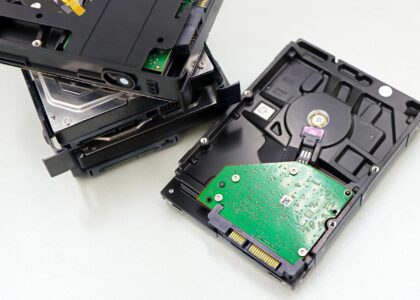
Išorinis diskas – geras sprendimas didelių failų atsarginėms kopijoms. „Windows” turi įdiegtą „Failų istorijos” funkciją, kuri automatiškai kopijuoja failus į išorinį diską. „macOS” – „Time Machine” atlieka tą patį darbą ir daro tai labai patogiai.
Svarbu ne tik sukurti atsarginę kopiją, bet ir periodiškai patikrinti, ar iš jos galima atkurti duomenis. Atsarginė kopija, iš kurios negalima atkurti – ne atsarginė kopija, o tik iliuzija saugumo.
Kai kompiuteris pagaliau tavo – keletas paskutinių minčių
Naujo kompiuterio paruošimas darbui – tai procesas, kuris gali užtrukti nuo kelių valandų iki vienos dienos, priklausomai nuo to, kiek kruopščiai nori viską padaryti. Ir nors tai skamba kaip daug laiko, šis investuotas laikas atsiperka: sistema veikia greičiau, saugiau, ir tiksliai taip, kaip tu nori – ne kaip nori gamintojas.
Svarbiausi dalykai, kuriuos verta prisiminti: neskubėk per pirmojo paleidimo vedlį, atnaujink sistemą prieš darydamas bet ką kitą, pašalink nereikalingas programas, pasirūpink saugumu (ir ne tik antivirusine programa), ir – labai svarbu – sukurk atsarginių kopijų sistemą dar prieš pradedant kaupti svarbius failus.
Kompiuteris – tai įrankis, ir kaip ir bet kuris kitas įrankis, jis veikia geriausiai tada, kai yra tinkamai prižiūrimas ir sukonfigūruotas. Skirtumas tarp kompiuterio, kuris „tiesiog veikia”, ir kompiuterio, kuris „veikia gerai” – tai dažniausiai kelios valandos, praleistos jo paruošimui. Ir tas skirtumas jaučiamas kiekvieną dieną, kiekvieną kartą, kai jį įjungi.