Windows operacinės sistemos įdiegimas ir optimizavimas Kaune

Kodėl Kauno gyventojai vis dar kreipiasi į specialistus dėl Windows?
Atrodytų, kad 2024-aisiais įdiegti Windows turėtų būti paprasta kaip du kart du. Internetas pilnas instrukcijų, YouTube vaizdo įrašų, forumų su patarimais. Tačiau realybė tokia, kad Kauno kompiuterių taisyklos ir IT specialistai nejaučia klientų trūkumo – priešingai, užsakymų srautas nemažėja. Kodėl?
Viskas paprasta. Vienas dalykas yra įdiegti Windows, visai kitas – įdiegti jį teisingai. Netinkamas diegimas, praleisti tvarkyklių atnaujinimai, neoptimizuoti sistemos nustatymai – visa tai lemia, kad kompiuteris veikia lėčiau nei turėtų, dažniau stringa, o kartais tiesiog atsisako paleisti tam tikras programas. Ir tada žmogus sėdi ir galvoja: „Kodėl mano naujam kompiuteriui taip blogai sekasi?”
Šiame straipsnyje išnagrinėsime viską – nuo to, kada apskritai verta iš naujo diegti Windows, iki konkrečių optimizavimo žingsnių, kuriuos galite atlikti patys arba patikėti Kauno specialistams.
Kada reikia iš naujo diegti Windows – ir kada ne
Tai klausimas, kurį žmonės dažnai sprendžia neteisingai. Dalis bėga diegti naujos sistemos vos tik kompiuteris pradeda šiek tiek lėčiau veikti. Kiti, priešingai, metų metais naudoja taip užterštą sistemą, kad ji jau seniai turėjo būti pakeista.
Štai situacijos, kai Windows diegimas iš naujo tikrai yra prasmingas sprendimas:
- Virusų ar kenkėjiškų programų infekcija, kurios nepavyksta pašalinti antivirusine programa. Kai kurie rootkit tipo virusai taip giliai įsisėda į sistemą, kad vienintelis tikras sprendimas – švariai viską nuvalyti.
- Sistema veikia nepakeliamai lėtai, ir tai trunka jau ilgą laiką. Jei optimizavimas nepadeda, o kompiuterio aparatinė įranga yra tvarkinga – tai sistemos problema.
- Dažni mėlyni ekranai (BSOD) be aiškios priežasties. Jei diagnostika nerodo aparatinės įrangos gedimų, kalta dažniausiai būna sugadinta sistema.
- Perkėlimas į naują kompiuterį arba kietojo disko keitimas. Čia švaraus diegimo nauda akivaizdi.
- Sistemos failų korupcija, kurią net SFC ir DISM komandos nebegali ištaisyti.
Tačiau yra ir situacijų, kai diegimas iš naujo – tiesiog laiko ir nervų švaistymas. Jei kompiuteris lėtai veikia dėl to, kad turi tik 4 GB RAM ir seną HDD diską – nauja Windows versija čia nepadės. Jei problema yra vienas konkretus gedęs failas ar programa – tai galima išspręsti be visiško sistemos atstatymo. Prieš bėgant diegti, verta bent trumpai padiagnozuoti situaciją.
Windows diegimo procesas – žingsnis po žingsnio
Gerai, tarkime, nusprendėte, kad diegimas reikalingas. Kaip tai padaryti teisingai? Čia yra keletas dalykų, kuriuos daugelis žmonių praleidžia ir vėliau gailisi.
Pirmiausia – atsarginė kopija. Tai skamba trivialiai, bet statistika liūdna: kas antras žmogus, atėjęs į Kauno kompiuterių servisą su prašymu įdiegti Windows, neturi atsarginės svarbių failų kopijos. Prieš bet kokius darbus su sistema, nukopijuokite viską, kas svarbu – dokumentus, nuotraukas, slaptažodžių sąrašus, darbo failus. Debesų saugyklos (Google Drive, OneDrive) čia labai praverčia.
Antra – tinkama Windows versija. Šiuo metu aktuali Windows 11, tačiau ji reikalauja tam tikrų aparatinės įrangos reikalavimų: TPM 2.0 modulio, UEFI palaikymo, bent 4 GB RAM ir 64 GB saugyklos. Jei jūsų kompiuteris senesnio amžiaus, gali tekti rinktis Windows 10, kuri oficialią palaikymą gauna iki 2025 metų spalio. Po to ji taps „pasenusia” sistema – tai verta turėti omenyje.
Trečia – diegimo laikmena. Oficialų Windows diegimo įrankį galima atsisiųsti tiesiai iš Microsoft svetainės. Jis leidžia sukurti USB laikmeną su diegimo failais. Svarbu: USB turėtų būti bent 8 GB talpos, o geriau 16 GB. Ir dar svarbiau – nenaudokite „iš kažkur atsisiųstų” Windows versijų, nes jose dažnai būna paslėptų papildomų „priedų”, kurių tikrai nenorėsite.
Ketvirta – BIOS/UEFI nustatymai. Prieš diegiant, reikia įsitikinti, kad kompiuteris paleis sistemą iš USB, o ne iš kietojo disko. Tai daroma BIOS/UEFI nustatymuose, kuriuos paprastai galima pasiekti paspaudus F2, F12, Del ar Esc mygtuką kompiuteriui paleidžiantis. Tikslus mygtukas priklauso nuo gamintojo.
Penkta – disko formatavimas. Švaraus diegimo metu rekomenduojama suformatuoti sisteminį diską. Taip pašalinami visi seni failai, virusai, šiukšlės. Jei turite kelis diskus ar skaidinius, būkite atidūs – formatuokite tik tą, kuriame bus sistema.
Tvarkyklės – labiausiai nuvertinamas diegimo etapas
Daugelis žmonių mano, kad įdiegus Windows darbas baigtas. Bet iš tikrųjų čia prasideda vienas svarbiausių etapų – tvarkyklių (angl. drivers) diegimas. Tai programinė įranga, leidžianti operacinei sistemai „kalbėtis” su aparatine įranga: vaizdo plokšte, garso kortele, tinklo adapteriu, spausdintuvu ir t.t.
Windows automatiškai įdiegia dalį tvarkyklių per Windows Update, tačiau tai ne visada pakanka. Ypač svarbu rankiniu būdu įdiegti:
- Vaizdo plokštės tvarkyklę. Jei naudojate NVIDIA ar AMD vaizdo plokštę, atsisiųskite naujausią tvarkyklę tiesiai iš gamintojo svetainės. Tai ypač svarbu žaidėjams ir tiems, kas dirba su grafika ar video.
- Pagrindinės plokštės (motherboard) tvarkykles. Jos užtikrina tinkamą USB prievadų, garso, tinklo ir kitų komponentų veikimą.
- Tinklo tvarkyklę. Kartais po švaraus diegimo internetas tiesiog neveikia, nes trūksta šios tvarkyklės. Tada tenka ją atsisiųsti kitu įrenginiu ir perkelti per USB.
Kauno IT specialistai dažnai pasakoja, kad apie pusė klientų, kurie patys diegė Windows, ateina su skundu, kad „kažkas neveikia” – ir beveik visada tai būna tvarkyklių problema. Todėl šio etapo tikrai nereikėtų praleisti.
Praktinis patarimas: prieš diegdami sistemą, užsirašykite savo kompiuterio modelį arba pagrindinės plokštės pavadinimą. Tai padės greitai rasti reikiamas tvarkykles gamintojo svetainėje.
Windows optimizavimas – ką galima padaryti patiems
Gerai, sistema įdiegta, tvarkyklės suinstaliuotos. Dabar laikas pasirūpinti, kad viskas veiktų kuo sklandžiau. Yra keletas dalykų, kuriuos galite padaryti patys, be jokių specialių žinių.
Automatinio paleidimo programų valdymas. Tai vienas efektyviausių būdų pagreitinti kompiuterio paleidimą. Paspauskite Ctrl+Shift+Esc, atidarykite Task Manager, eikite į skirtuką „Startup apps” ir išjunkite viską, ko jums nereikia kiekvieną kartą paleidžiant kompiuterį. Spotify, Discord, Skype, Steam – visos šios programos mielai paleidžiasi kartu su Windows, bet tai tikrai nebūtina.
Windows Update. Žinau, žinau – atnaujinimai erzina. Bet jie svarbūs ne tik dėl saugumo, bet ir dėl veikimo stabilumo. Įsitikinkite, kad sistema yra atnaujinta iki naujausios versijos. Tai galite patikrinti per Settings → Windows Update.
Disko valymas. Windows kaupia daug laikinų failų, kurie laikui bėgant užima nemažai vietos. Naudokite įrankį „Disk Cleanup” (galima rasti per paiešką) arba tiesiog eikite į Settings → System → Storage → Temporary files. Tai nieko nekainuoja ir gali atlaisvinti kelis gigabaitus.
Energijos vartojimo planas. Daugelyje kompiuterių pagal nutylėjimą nustatytas „Balanced” energijos planas, kuris riboja procesoriaus greitį. Jei jums svarbus maksimalus našumas, pakeiskite į „High performance”. Tai ypač aktualu stacionariems kompiuteriams, kur elektros sąnaudos nėra tokia didelė problema kaip nešiojamuosiuose.
Vizualinių efektų sumažinimas. Windows turi daug animacijų ir skaidrumų, kurie atrodo gražiai, bet eikvoja resursus. Silpnesniems kompiuteriams rekomenduojama eiti į System Properties → Advanced → Performance Settings ir pasirinkti „Adjust for best performance”. Kompiuteris atrodys šiek tiek paprasčiau, bet veiks greičiau.
Profesionalus optimizavimas – kas daroma servise
Kai žmogus atneša kompiuterį į Kauno servisą su prašymu „optimizuokite”, specialistai paprastai atlieka kur kas daugiau nei tiesiog išvalo laikinus failus. Štai ką dažniausiai apima profesionalus optimizavimas:
Registro valymas ir taisymas. Windows registras – tai didžiulė duomenų bazė, kurioje saugomi sistemos ir programų nustatymai. Laikui bėgant jis pildosi nereikalingais įrašais, ypač po programų diegimo ir šalinimo. Profesionalūs įrankiai (pvz., CCleaner arba specializuoti servisų naudojami sprendimai) gali išvalyti šiuos likučius.
Kenkėjiškų programų skenavimas. Net jei antivirusas nieko neranda, tai nereiškia, kad sistema švari. Specialistai naudoja kelis skirtingus skenavimo įrankius – Malwarebytes, HitmanPro ir kitus – kad aptiktų tai, ką standartinis antivirusas praleido.
Sistemos failų tikrinimas. Komandos sfc /scannow ir DISM /Online /Cleanup-Image /RestoreHealth leidžia aptikti ir ištaisyti sugadintus sistemos failus. Tai galima daryti ir patiems per komandų eilutę, bet reikia žinoti, ką darote.
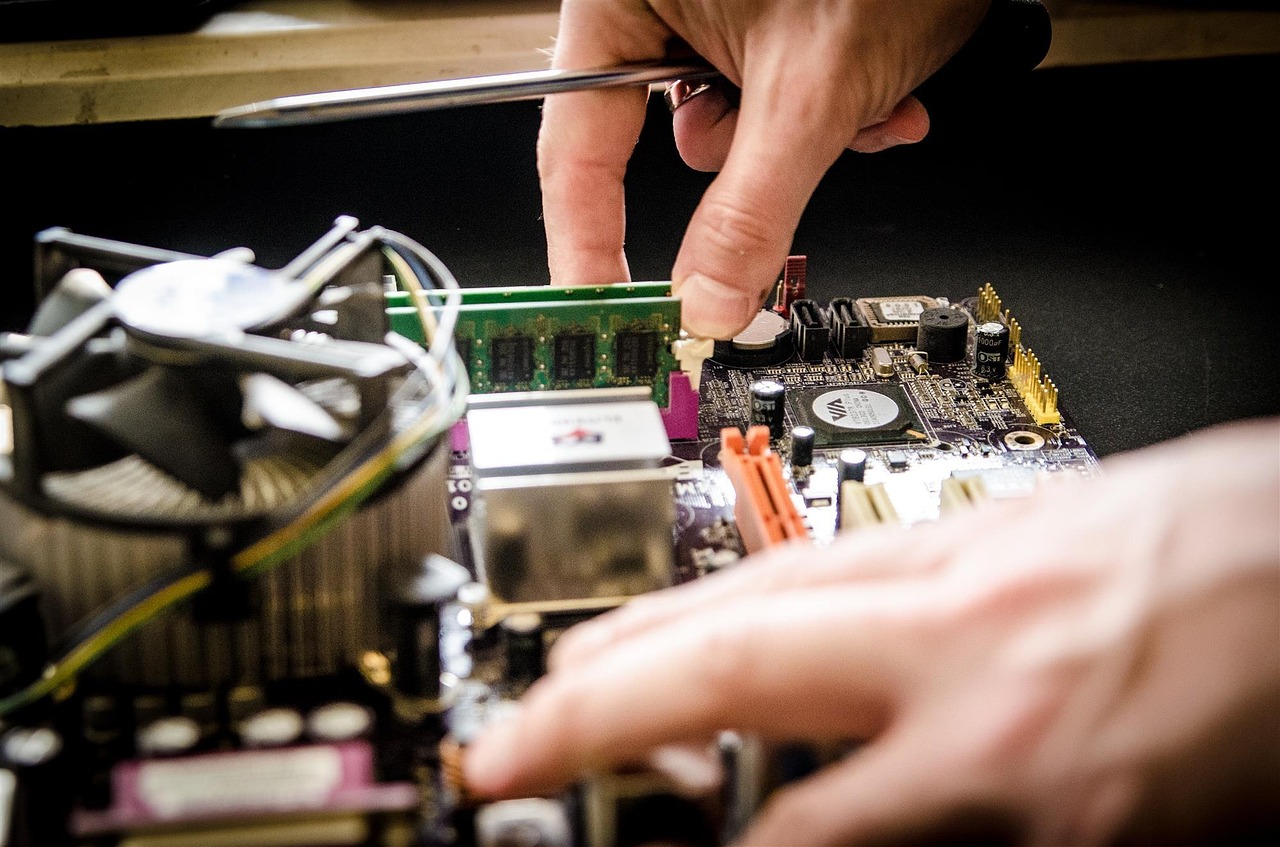
Šilumos valdymo optimizavimas. Tai dažnai pamirštamas aspektas. Jei kompiuteris perkaista, jis automatiškai sumažina procesoriaus greitį, kad apsisaugotų. Specialistai patikrina aušinimo sistemą, prireikus pakeičia terminę pastą ant procesoriaus ir išvalo dulkes iš ventiliatorių. Kaunas – miestas, kur žiemą šildymas veikia intensyviai, o tai reiškia sausą orą ir daugiau dulkių kompiuteriuose.
SSD optimizavimas. Jei naudojate SSD diską, svarbu įsitikinti, kad įjungta TRIM funkcija ir kad diskas veikia AHCI režimu, o ne senesniame IDE. Tai gali ženkliai paveikti disko greitį.
Kiek tai kainuoja Kaune ir ko tikėtis
Kainų klausimas visada aktualus. Kauno IT paslaugų rinkoje kainos gana įvairios, tad verta žinoti, ko tikėtis.
Paprastas Windows diegimas be duomenų perkėlimo Kaune paprastai kainuoja nuo 30 iki 60 eurų. Jei reikia perkelti duomenis, įdiegti tvarkykles ir atlikti bazinį optimizavimą – kaina gali siekti 60–100 eurų. Visapusiškas optimizavimas su diagnostika, kenkėjiškų programų šalinimu ir sistemos derinimu – 50–80 eurų.
Keletas patarimų, kaip išvengti nemalonių staigmenų:
- Visada klauskite, ar kaina apima tvarkyklių diegimą. Kai kurie servisai tai skaičiuoja atskirai.
- Paprašykite garantijos – rimti servisai suteikia bent 1–2 savaičių garantiją atliktam darbui.
- Pasiteiraukite, ar bus sukurta atsarginė duomenų kopija prieš darbus. Jei servisas to nesiūlo – tai raudonas vėliavėlė.
- Nebijokite klausti, ką konkrečiai planuojama daryti. Geras specialistas visada paaiškins.
Kaune veikia tiek didelės tinklų parduotuvių servisai (pvz., Topo Centras, Senukai), tiek smulkūs privatūs meistrai. Privatūs meistrai dažnai būna lankstesni dėl kainų ir greičiau atlieka darbus, tačiau svarbu patikrinti atsiliepimus prieš patikint jiems savo kompiuterį.
Kai Windows nebepakanka – laikas galvoti apie aparatinę įrangą
Kartais žmogus ateina su prašymu optimizuoti sistemą, o specialistas, pažvelgęs į kompiuterį, supranta, kad čia jokia optimizacija nepadės. Kompiuteris tiesiog per senas arba per silpnas šiuolaikinėms užduotims.
Štai ženklai, kad problema ne Windows, o aparatinė įranga:
- Kompiuteriui daugiau nei 8–10 metų ir jis turi HDD diską bei mažiau nei 8 GB RAM.
- Net švariai įdiegus Windows, sistema vis tiek veikia lėtai.
- Kompiuteris dažnai perkaitsta, ventiliatoriai ūžia nuolat.
- Kietasis diskas pradeda „klykti” arba sistema dažnai užstringa skaitant failus.
Tokiu atveju verta apsvarstyti keletą galimybių. Pirmiausia – HDD pakeitimas į SSD. Tai vienas efektyviausių ir nebrangiausių kompiuterio pagreitinimo būdų. Vidutiniškai 256–512 GB SSD diskas Kauno parduotuvėse kainuoja 40–80 eurų, o skirtumas veikime yra dramatiškas – sistema paleidžiasi per 10–15 sekundžių vietoj 1–2 minučių. Antra galimybė – RAM atnaujinimas. Jei turite 4 GB, atnaujinimas iki 8 ar 16 GB gali labai pagerinti daugiafunkcinį darbą.
Tačiau jei kompiuteris tikrai labai senas – kartais protingiau investuoti į naują įrenginį nei begaliniai taisyti seną. Tai skausminga mintis, bet ekonomiškai pagrįsta.
Ką daryti, kad sistema ilgai išliktų tvarkinga
Geriausias optimizavimas – tas, kurio nereikia kartoti kas pusmetį. Keletas paprastų įpročių gali ženkliai pailginti laiką tarp rimtesnių sistemos priežiūros darbų.
Visų pirma – nesiinstaliuokite visko, ko jums nereikia. Kiekviena programa, kurią įdiegiate, palieka pėdsakus registre, gali paleisti foninę paslaugą ir lėtinti sistemą. Jei išbandėte programą ir ji jums netiko – pašalinkite ją iš karto, o ne palikite „gal kada nors pravers”.
Antra – naudokite gerą antivirusinę programą. Windows Defender, kuris įeina į Windows 10/11 komplektą, yra gana geras ir daugeliui vartotojų pakankamas. Tačiau jei lankotės abejotinose svetainėse ar dažnai atsisiunčiate failus iš interneto – verta apsvarstyti papildomą apsaugą.
Trečia – reguliariai atlikite atsargines kopijas. Windows turi integruotą atsarginių kopijų funkciją, tačiau paprasčiausias sprendimas – svarbius failus laikyti debesų saugykloje. Tai apsaugo ne tik nuo sistemos gedimų, bet ir nuo kietojo disko sugedimo.
Ketvirta – neišjunginėkite Windows atnaujinimų. Suprantu, kad jie kartais ateina netinkamu laiku, bet jų išjungimas – tai saugumo skylė, kurią anksčiau ar vėliau kas nors išnaudos.
Ir penkta – kartą per metus išvalykite kompiuterį fiziškai. Dulkės ventiliatoriuose ir ant komponentų sukelia perkaitimą, kuris ne tik lėtina sistemą, bet ir trumpina aparatinės įrangos tarnavimo laiką. Kaune, kaip ir bet kuriame mieste, dulkių tikrai netrūksta.
Galiausiai – nebijokite kreiptis pagalbos, kai reikia. Kauno IT specialistų rinka yra gana konkurencinga, todėl galima rasti gerą paslaugą už protingą kainą. Svarbiausia – neleisti problemai augti tol, kol kompiuteris visiškai nustoja veikti. Profilaktinė priežiūra visada pigesnė nei gaisrų gesinimas.