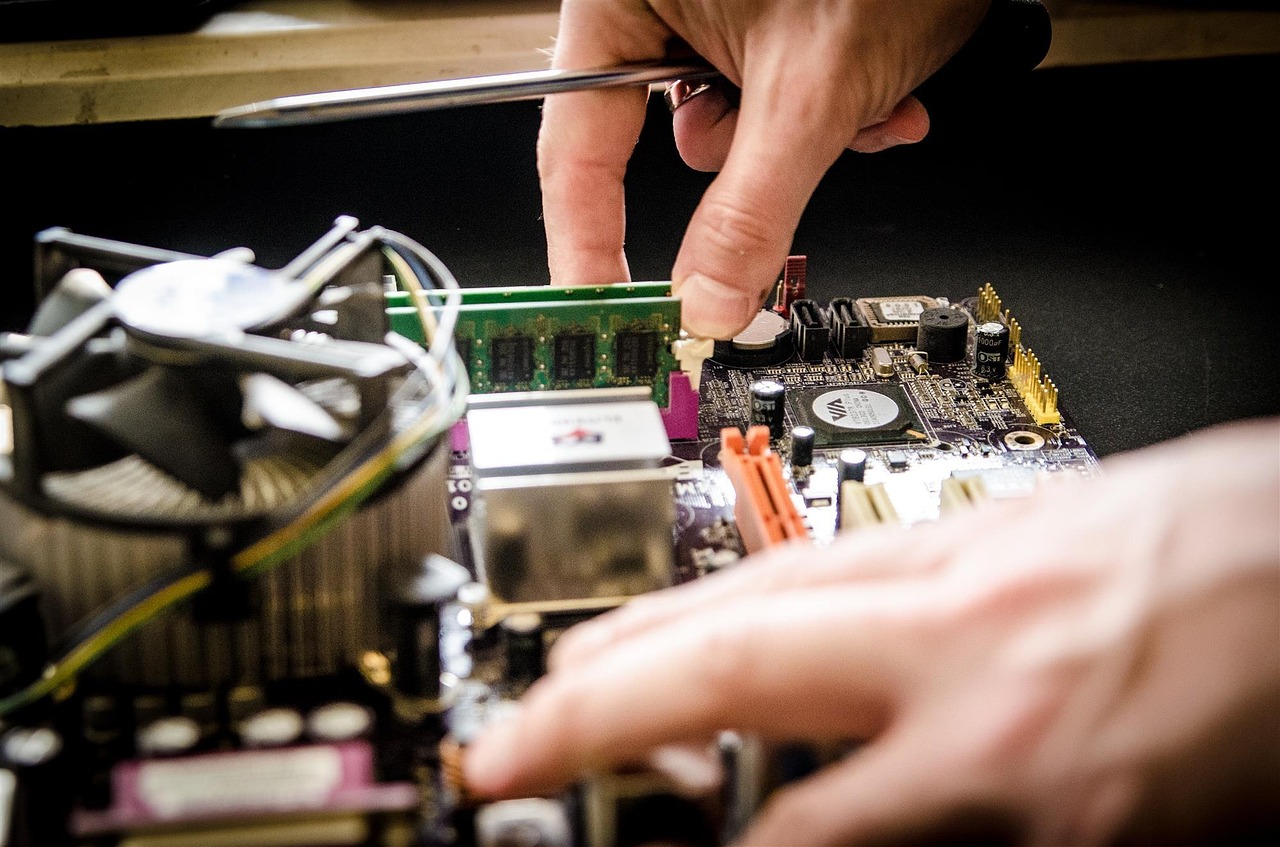
Kaip žinoti, kad jūsų kompiuteriui reikia remonto?
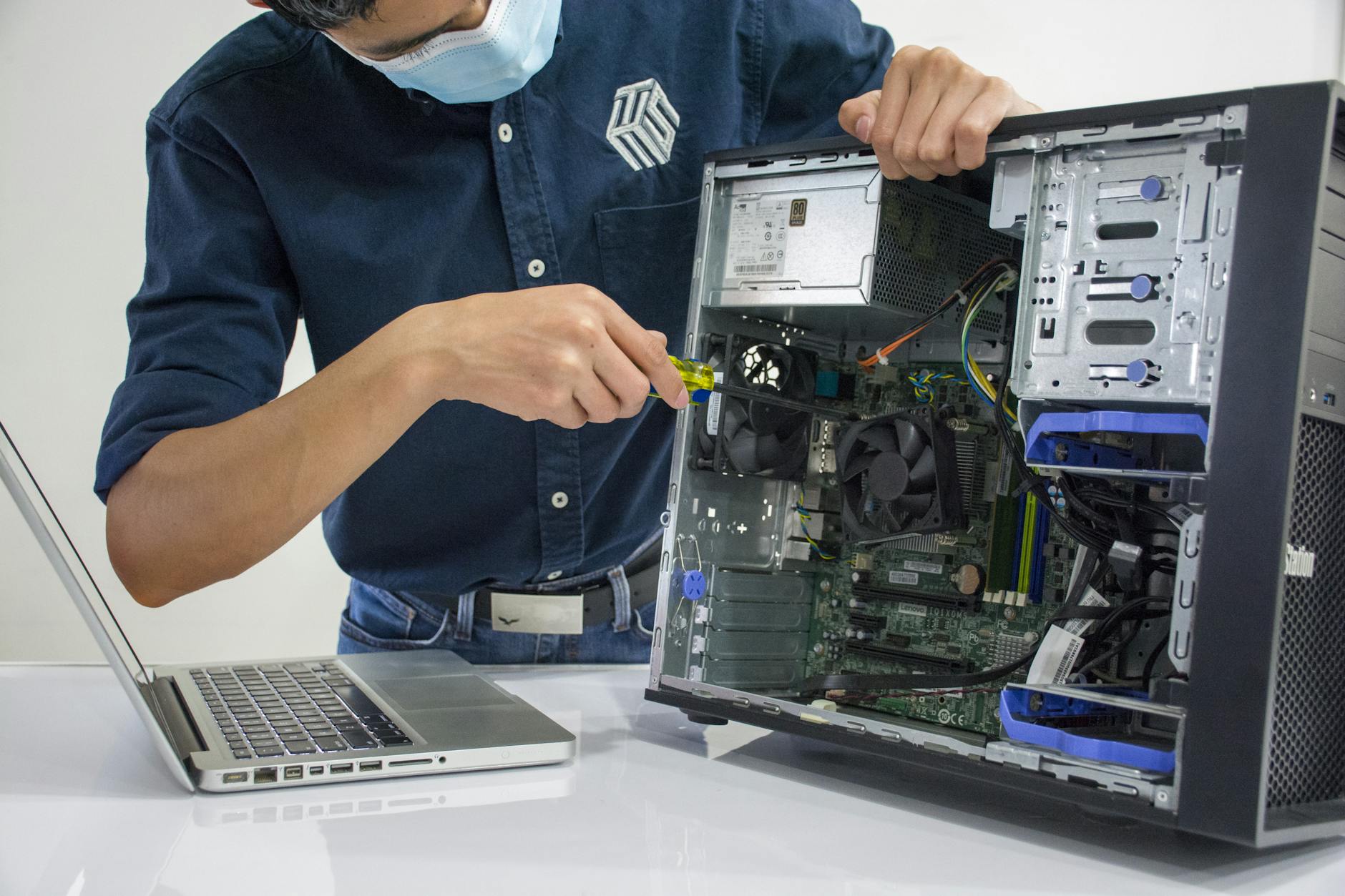
Kai kompiuteris pradeda „kalbėti” – tik reikia mokėti klausyti
Dauguma žmonių į kompiuterio remontą kreipiasi tik tada, kai ekranas visiškai užgęsta arba klaviatūra nustoja reaguoti į bet kokius paspaudimus. Bet iš tikrųjų kompiuteris apie artėjančias problemas praneša kur kas anksčiau – tiesiog tie signalai dažnai atrodo kaip smulkūs nepatogumai, kuriuos lengviau ignoruoti nei spręsti. „Gal pats praeis” – klasikinė vartotojo reakcija, kuri dažniausiai baigiasi tuo, kad problema ne praeina, o tik gilėja.
Šiame straipsnyje kalbėsime apie konkrečius požymius, kurie rodo, kad jūsų kompiuteriui reikia specialisto pagalbos. Ne visada tai reiškia brangų remontą ar naujo įrenginio pirkimą – kartais pakanka paprastos diagnostikos ar vieno kito komponento pakeitimo. Bet tam, kad žinotumėte, ką daryti, pirmiausia reikia atpažinti, kas vyksta.
Neįprastas triukšmas – tai ne fono muzika
Kompiuteris paprastai turėtų dirbti tyliai arba su vos girdimu ventiliatoriaus ūžimu. Jei staiga pradėjote girdėti garsus, kurių anksčiau nebuvo – tai rimtas signalas. Čia svarbu atskirti, kokio tipo triukšmas pasigirsta, nes kiekvienas skamba skirtingai ir rodo skirtingas problemas.
Spragsinimas arba tarkštelėjimas – dažniausiai tai kietojo disko (HDD) gedimo požymis. Kietasis diskas turi judančias mechanines dalis, ir kai jos pradeda dėvėtis, pasigirsta būdingas spragsinimas. Jei girdite tokį garsą, kuo greičiau padarykite svarbių failų atsarginę kopiją ir kreipkitės į specialistą. Laukti tikrai neverta – HDD gali sugesti bet kada, ir tada duomenų atkūrimas kainuos žymiai daugiau nei pats remontas.
Stiprus ventiliatoriaus ūžimas – reiškia, kad kompiuteris perkaista. Ventiliatorius dirba maksimaliu greičiu, bandydamas atvėsinti sistemą. Tai gali nutikti dėl dulkių kaupimosi viduje, išdžiūvusios termopastos ant procesoriaus arba gedusio paties ventiliatoriaus. Reguliarus kompiuterio valymas nuo dulkių – ne prabanga, o būtinybė, ypač jei naudojate jį jau kelerius metus.
Praktinis patarimas: jei turite nešiojamąjį kompiuterį ir jis pradėjo labai kaisti, patikrinkite, ar ventiliacijos angos nėra uždengtos. Dirbti su nešiojamuoju ant pagalvės ar antklodės – blogas įprotis, kuris greitai sugadina aušinimo sistemą.
Lėtumas, kuris nepraeina net perkrovus
Kompiuteris lėtėja – tai žino kiekvienas. Bet yra skirtumas tarp to, kai sistema sulėtėja dėl per daug atidarytų programų, ir to, kai ji dirba lėtai net ir visiškai tuščia. Pastarasis atvejis – jau problema.
Pirmiausia verta patikrinti, ar kompiuteryje nėra kenkėjiškų programų. Virusai, šnipinėjimo programos ir kita nešvari programinė įranga gali sunaudoti didžiąją dalį sistemos resursų fone, nieko nerodydamos ekrane. Geras antivirusinis skenavimas – pirmas žingsnis.
Jei skenavimas nerado nieko įtartino, o kompiuteris vis tiek dirba kaip per miegus, priežastis gali būti aparatinė. Senėjantis HDD, kurio duomenų skaitymo greitis mažėja, arba nepakankamas RAM kiekis – abu šie veiksniai labai paveikia bendrą sistemos spartą. Šiandien minimalus komfortas darbui – 8 GB operatyviosios atminties, o jei turite senesnį kompiuterį su 4 GB ar mažiau, lėtumas yra beveik neišvengiamas.
Taip pat atkreipkite dėmesį į tai, ar kompiuteris lėtėja tik tam tikrais momentais – pavyzdžiui, paleidžiant sistemą, atidarant naršyklę arba dirbant su dideliais failais. Tai gali padėti specialistui greičiau nustatyti problemos šaltinį.
Mėlynas ekranas ir spontaniški perkrovimai – ne „Windows kaprizai”
Vadinamasis „mirtinos mėlynos spalvos ekranas” (BSOD – Blue Screen of Death) – tai sistema, kuri tiesiogine prasme sako: „Aš nebegaliu tęsti darbo tokiomis sąlygomis.” Jei tai nutiko vieną kartą ir po perkrovimo viskas grįžo į normalią būseną – galbūt tai buvo vienkartinė klaida. Bet jei BSOD pasirodo reguliariai, tai jau rimta problema.
Mėlynas ekranas gali atsirasti dėl kelių priežasčių: sugedusio RAM modulio, nestabilių tvarkyklių, perkaitimo arba net kietojo disko klaidų. Kiekvienas BSOD ekranas rodo klaidų kodą – jei spėjate jį nufotografuoti arba jis išsaugomas sistemoje, specialistas galės daug greičiau suprasti, kas vyksta.
Spontaniški perkrovimai be jokio mėlyno ekrano – taip pat blogas ženklas. Dažniausiai tai rodo maitinimo bloko problemas arba perkaitimą. Maitinimo blokas – vienas iš tų komponentų, kurį žmonės retai tikrina, bet kuris gali sugadinti kitus komponentus, jei pradeda tiekti nestabilią įtampą.
Svarbu: jei kompiuteris pats išsijungia darbo metu, ypač atliekant reikalaujančias užduotis (žaidžiant, redaguojant vaizdo įrašus), tai beveik visada yra perkaitimo arba maitinimo problemos požymis. Neignoruokite šio signalo.
Ekrano problemos – nuo mirksėjimo iki juodų dėmių
Ekranas – tai jūsų pagrindinis bendravimo su kompiuteriu kanalas, ir kai jis pradeda elgtis keistai, tai iš karto pastebima. Tačiau ne visos ekrano problemos reiškia tą patį.
Mirksintis ekranas – gali būti susijęs tiek su pačiu monitoriumi, tiek su vaizdo plokšte, tiek su tvarkyklėmis. Pirmiausia pabandykite atnaujinti vaizdo tvarkykles – kartais tai išsprendžia problemą. Jei ne, reikia tikrinti toliau.
Juodos dėmės, linijos arba negyvi pikseliai – tai jau fizinis ekrano pažeidimas. Nešiojamojo kompiuterio ekranas yra gana trapus komponentas, ir net nedidelis smūgis gali pažeisti LCD matricą. Tokiu atveju ekraną reikia keisti.
Ekranas visiškai neįsijungia, bet kompiuteris dirba – tai gali rodyti, kad sugedęs ekrano apšvietimas (backlight) arba ryšio kabelis tarp ekrano ir pagrindinės plokštės. Nešiojamuosiuose kompiuteriuose šis kabelis laikui bėgant gali susidėvėti, ypač jei dažnai atidarote ir uždarote dangtį.
Vienas paprastas testas: prijunkite išorinį monitorių prie savo nešiojamojo kompiuterio. Jei išorinis ekranas rodo vaizdą normaliai, problema yra pačiame nešiojamojo kompiuterio ekrane, o ne vaizdo plokštėje.
Baterija, kuri nebelaiko – ir kitos nešiojamųjų kompiuterių specifinės bėdos
Nešiojamieji kompiuteriai turi savo specifinių problemų, kurių staliniams kompiuteriams nėra. Baterija – vienas iš dažniausiai keičiamų komponentų, ir tai normalu, nes ji turi ribotą ciklų skaičių.
Kaip suprasti, kad baterija jau senka? Jei kompiuteris nuo pilno įkrovimo iki išsikrovimo dirba žymiai trumpiau nei anksčiau – tai pirmas ženklas. „Windows” sistemoje galite patikrinti baterijos būklę per komandų eilutę: įveskite powercfg /batteryreport ir sistema sugeneruos išsamią ataskaitą. Jei baterijos faktinė talpa yra mažesnė nei 60–70% nuo pradinės, laikas ją keisti.
Kita nešiojamųjų kompiuterių problema – sulūžę arba atsilaisvinę jungties kontaktai. Jei kompiuteris įkraunamas tik tam tikroje pozicijoje arba maitinimo laidas turi būti specialiai palaikytas – tai rodo, kad įkrovimo lizdas yra pažeistas. Tokia problema tik blogėja laikui bėgant ir gali baigtis tuo, kad kompiuteris visiškai nustos įkrauti.
Klaviatūros problemos nešiojamuosiuose kompiuteriuose taip pat nėra retenybė – ypač jei ant jų buvo išpilta skysčių. Net jei po skysčio išsiliejimo kompiuteris atrodo veikiantis normaliai, viduje gali vykti korozija, kuri po kelių savaičių ar mėnesių pasireikš kaip gedimas.
Programinės įrangos klaidos, kurios rodo aparatines problemas
Ne visos kompiuterio problemos yra akivaizdžiai aparatinės. Kartais programinės įrangos elgesys gali signalizuoti apie gilesnį gedimą.
Jei programos dažnai „lūžta” arba nustoja reaguoti be jokios aiškios priežasties, jei failai sugadinami savaime arba negalite jų atidaryti, jei sistema rodo klaidas apie trūkstamus failus – visa tai gali rodyti kietojo disko problemas. HDD sektoriaus klaidos daro taip, kad duomenys tiesiog nebeperskaitomi, ir tai pasireiškia kaip programinės įrangos nestabilumas.
Taip pat verta atkreipti dėmesį į tai, ar kompiuteris ilgai kraunasi paleidžiant sistemą. Jei „Windows” logotipas su sukamaisiais taškeliais rodomas kelias minutes – tai nėra normalu. Greita diagnostika su tokiomis priemonėmis kaip CrystalDiskInfo (nemokama programa) gali parodyti kietojo disko sveikatą ir perspėti apie artėjantį gedimą dar prieš tai, kol jis įvyksta.
Praktinis patarimas: reguliariai tikrinkite kietojo disko būklę – bent kartą per pusmetį. Tai užtrunka penkias minutes, bet gali išgelbėti jus nuo duomenų praradimo.
Kada tikrai laikas eiti pas specialistą – ir kaip to nedelsiant
Yra situacijų, kai galite pabandyti išspręsti problemą patys: atnaujinti tvarkykles, išvalyti kompiuterį nuo dulkių, pašalinti kenkėjiškas programas. Bet yra ir tokių, kai reikia eiti pas specialistą be jokių abejonių.
Eikite pas specialistą, jei:
- Kompiuteris visiškai neįsijungia arba iš karto išsijungia
- Girdite spragsinimą iš kietojo disko
- Ekrane matote fizinius pažeidimus (dėmes, linijas)
- Kompiuteris reguliariai rodo BSOD ekraną
- Nešiojamasis kompiuteris neįkraunamas arba baterija labai greitai išsikrauna
- Ant kompiuterio buvo išpilta skysčių
Renkantis remonto paslaugą, verta paklausti kelių dalykų: ar bus atlikta diagnostika prieš remontą (ir ar ji mokama), ar bus naudojamos originalios ar kokybiškos pakaitinės dalys, kiek laiko truks remontas ir ar suteikiama garantija. Geras specialistas visada paaiškina, kas buvo sugadinta ir kodėl, o ne tiesiog pateikia sąskaitą.
Taip pat svarbu nepamiršti duomenų atsarginės kopijos. Prieš atiduodant kompiuterį į remontą, jei tik įmanoma, nukopijuokite svarbius failus į išorinį diską arba debesų saugyklą. Remontas kartais reikalauja sistemos formatavimo, ir jei neturėsite kopijos – duomenys gali būti prarasti.
Profilaktika – geriausia strategija prieš gedimus
Visi minėti požymiai yra reaktyvūs – jie parodo, kad kažkas jau negerai. Bet yra ir proaktyvių veiksmų, kurie gali žymiai prailginti kompiuterio tarnavimo laiką ir sumažinti gedimų tikimybę.
Kompiuterio valymas nuo dulkių bent kartą per metus – ypač svarbu nešiojamiesiems ir kompaktiškiems staliniams kompiuteriams. Dulkės kaupiasi ant ventiliatorių ir radiatorių, trukdo oro cirkuliacijai ir sukelia perkaitimą. Termopastos keitimas ant procesoriaus kas 3–4 metus taip pat labai pagerina aušinimą.
Programinės įrangos pusėje: reguliariai atnaujinkite operacinę sistemą ir tvarkykles, naudokite antivirusinę programą, kartkarčiais patikrinkite kietojo disko būklę. Šie veiksmai nekainuoja beveik nieko, bet gali apsaugoti nuo problemų, kurių sprendimas kainuotų šimtus eurų.
Galiausiai – neperkraukite kompiuterio. Jei jūsų mašina turi 8 GB RAM, o jūs vienu metu laikote atidarytas 30 naršyklės kortelių, vaizdo redaktorių ir kelis kitus sunkius procesus – sistema dirba ties riba. Tai ne tik lėtina darbą, bet ir didina komponentų apkrovą bei temperatūrą. Kartais paprasčiausias sprendimas – uždaryti tai, ko šiuo metu nenaudojate.
Kompiuteris nėra amžinas, bet su tinkama priežiūra ir laiku pastebėtais gedimų požymiais jis gali tarnauti ženkliai ilgiau, nei tikitės. Svarbiausia – mokėti klausytis tų signalų, kuriuos jis siunčia, ir neatidėlioti sprendimo iki paskutinės minutės.